Chapitre 2 sur 5
Le cœur de l'application, et la page que vous ouvrirez le plus souvent. Toujours les mêmes blocs, toujours dans le même ordre.
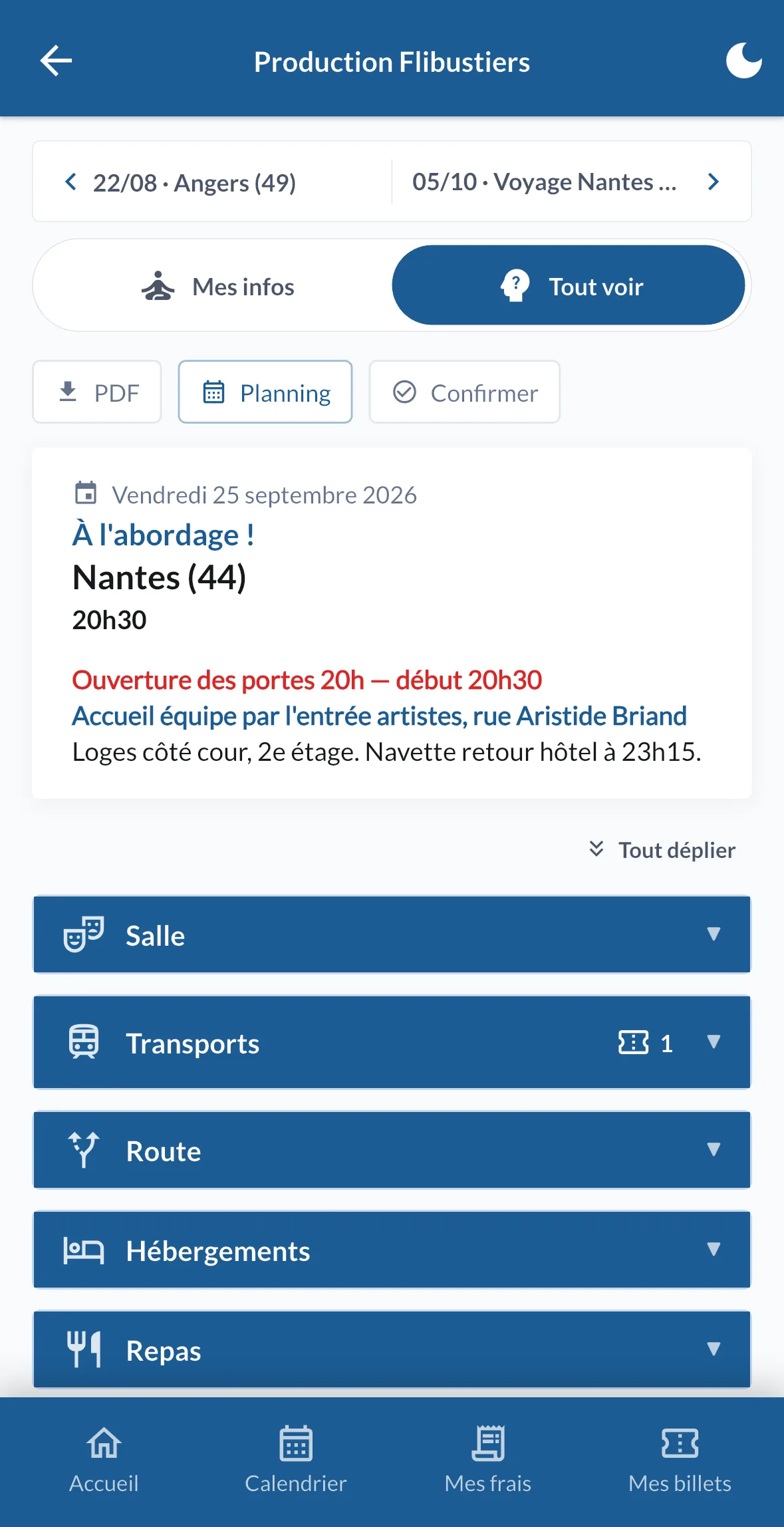
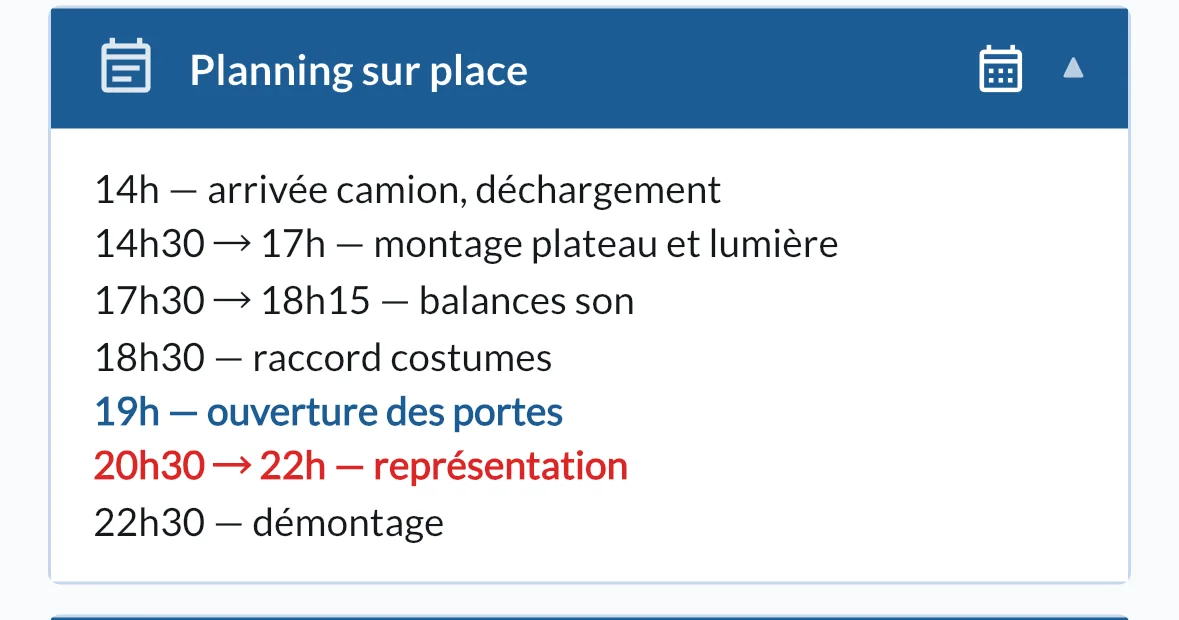
Le texte en rouge et en bleu, sous l'heure de représentation, ce sont les informations que la production a voulu mettre en avant : l'ouverture des portes, l'entrée à emprunter, la navette du retour. Elles sont là avant tout le reste parce que ce sont celles qu'on relit dans le taxi.
Tout déplier, sur la droite, ouvre tous les bandeaux d'un coup. C'est le geste à faire la veille, quand on veut lire la journée en entier.
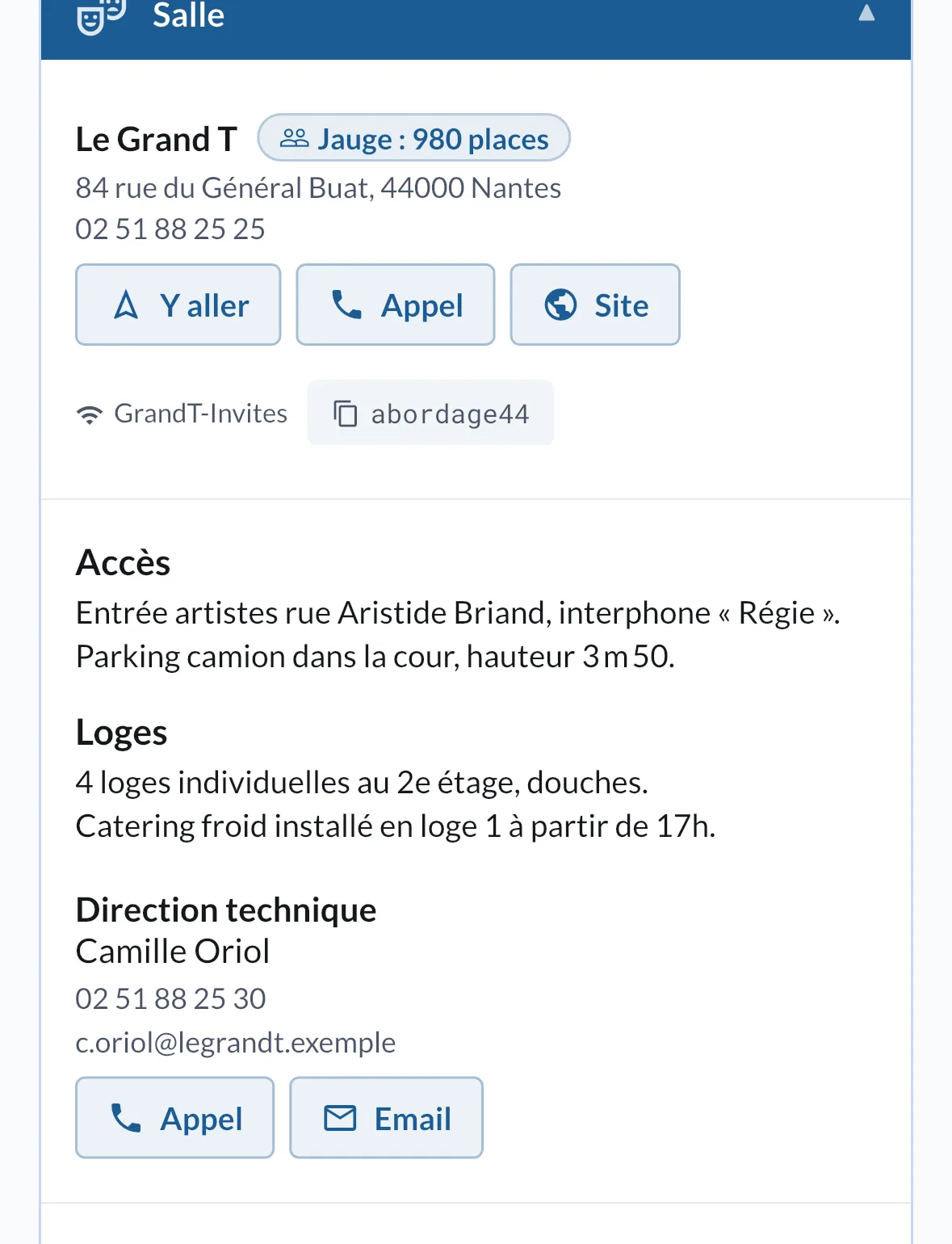
L'adresse, la jauge, le téléphone. Et surtout trois boutons qui transforment l'information en action : Y aller ouvre l'itinéraire, Appel compose le numéro, Site ouvre la page du lieu. Vous ne recopiez jamais une adresse.
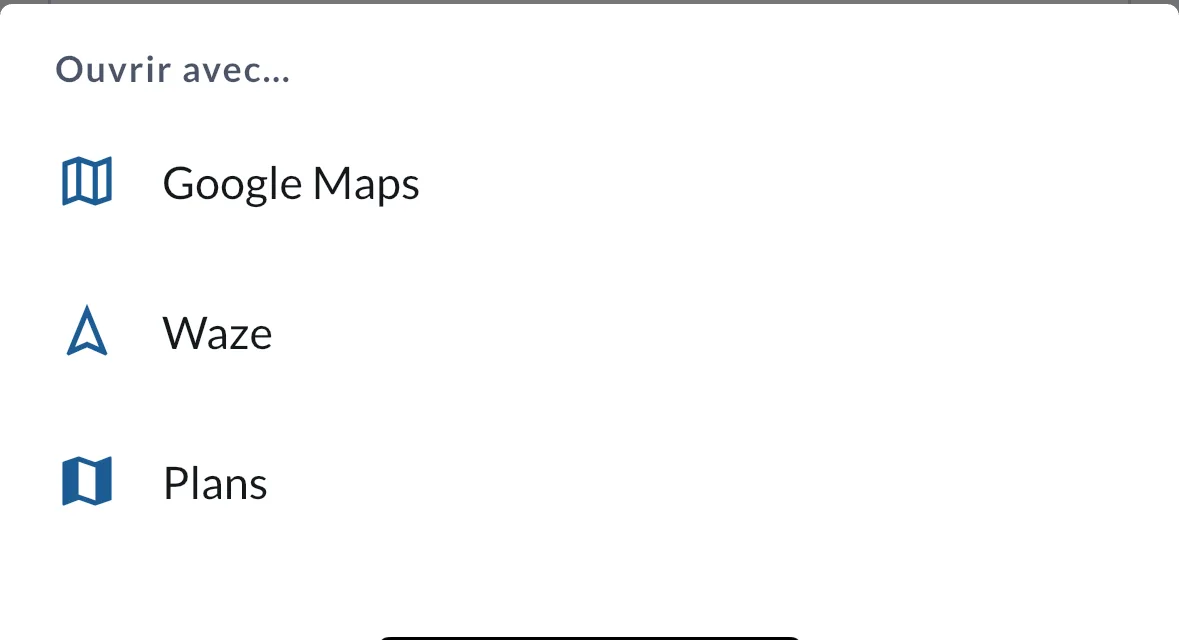
Et Y aller ne se contente pas d'une adresse : il vous laisse choisir votre application d'itinéraire.
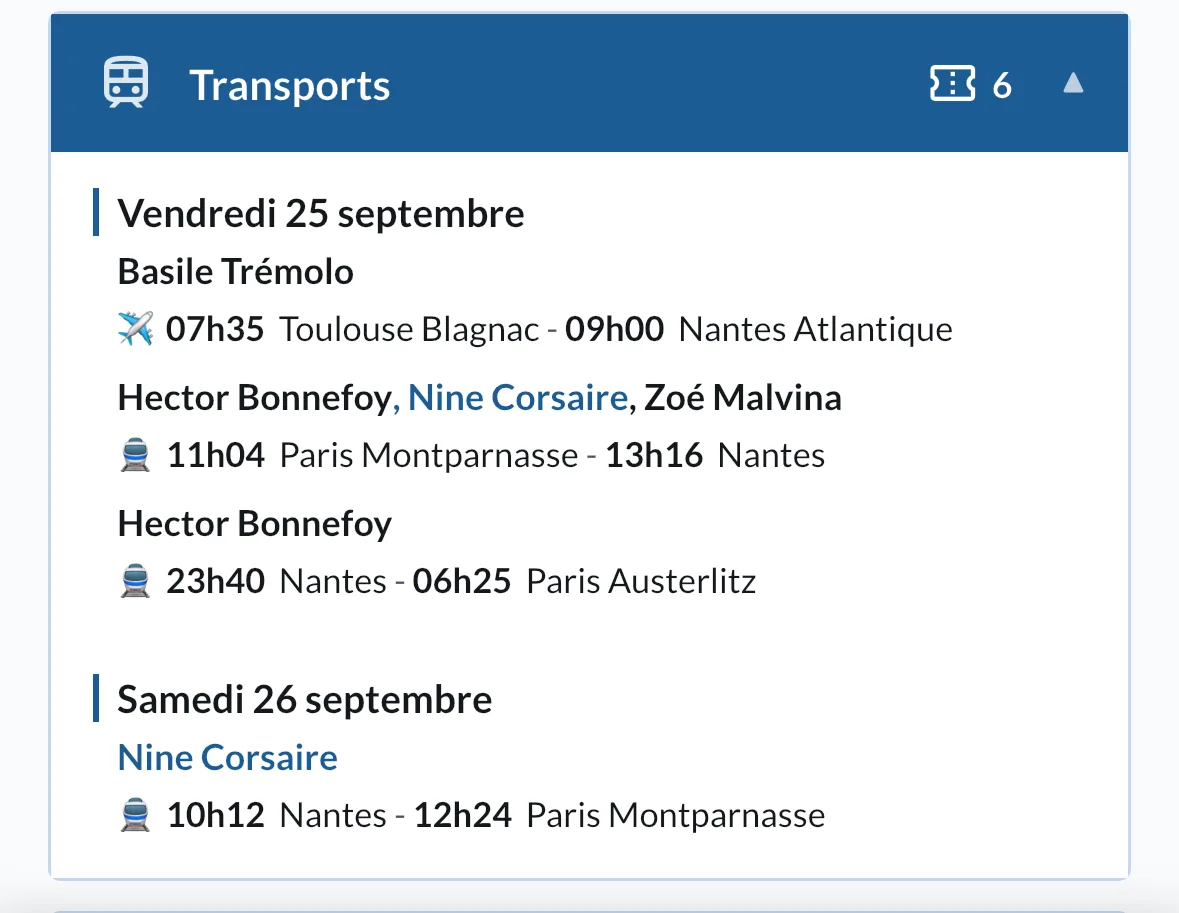
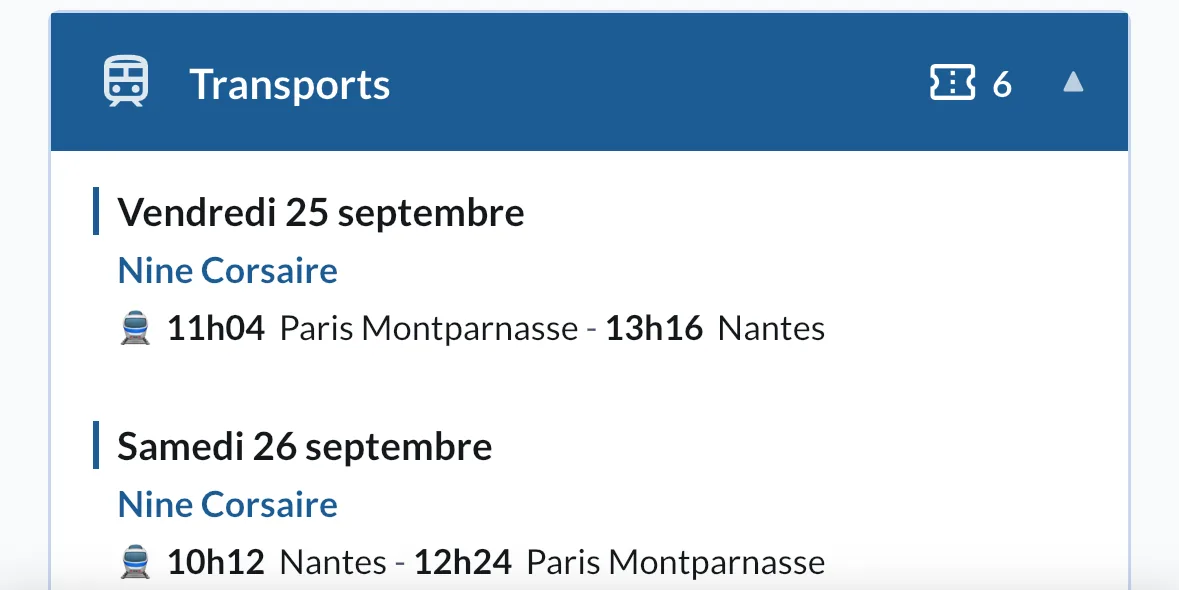
Vos trajets, et ceux de l'équipe. Le train qui vous emmène, l'heure de départ, la gare, l'heure d'arrivée.
Un billet peut aussi servir deux dates : le retour de Nantes qui vous dépose directement à Rennes pour la date suivante. La production le relie, et il s'affiche sur les deux feuilles de route, avec un petit symbole 🔗 sur la seconde. Vous n'avez rien à chercher : le billet est là où vous en aurez besoin.
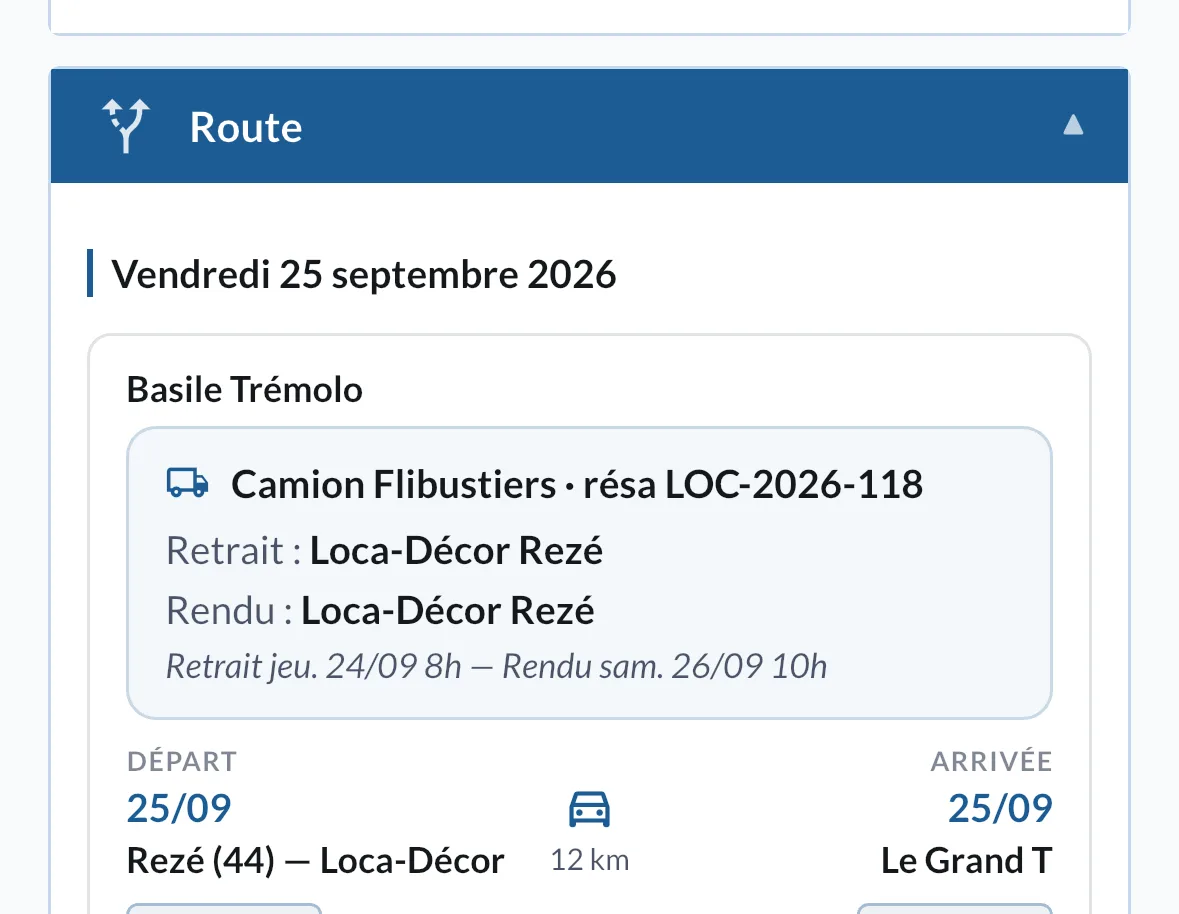
Le bloc Route concerne ceux qui roulent : le véhicule, le lieu de retrait et de restitution, les kilomètres, les points de départ et d'arrivée, chacun avec son itinéraire.
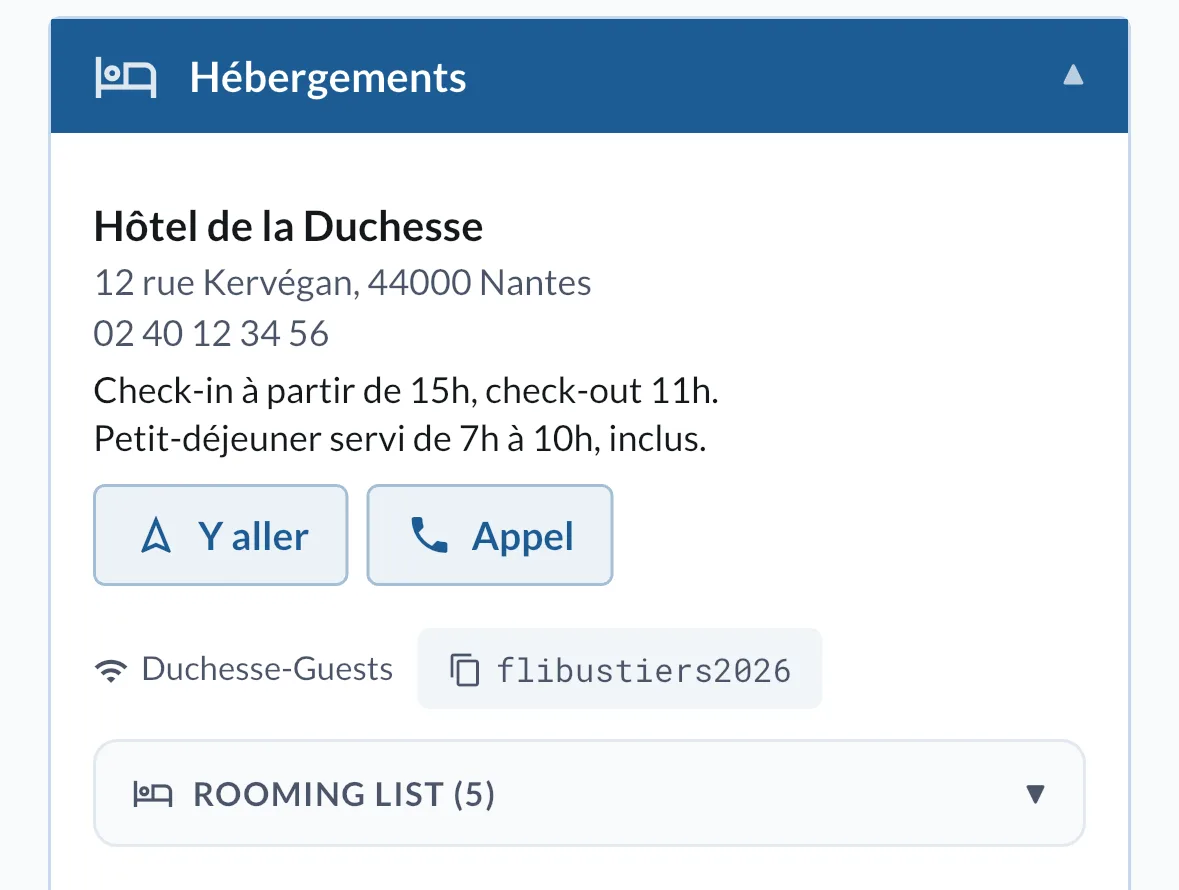
L'hôtel, son adresse, son téléphone, ses horaires de check-in et de check-out, l'heure du petit-déjeuner. Et le wifi, encore.
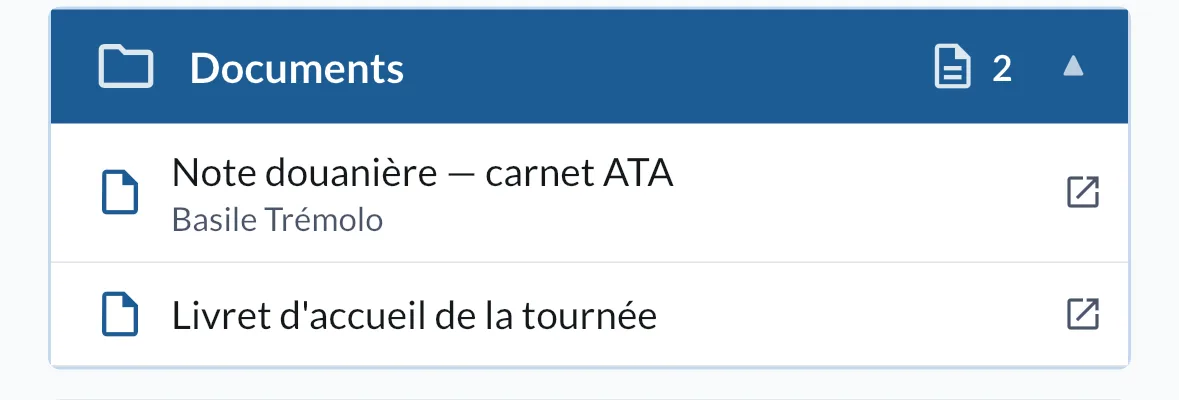
Les pièces jointes à la date : un livret d'accueil, un plan de feu, une note douanière.
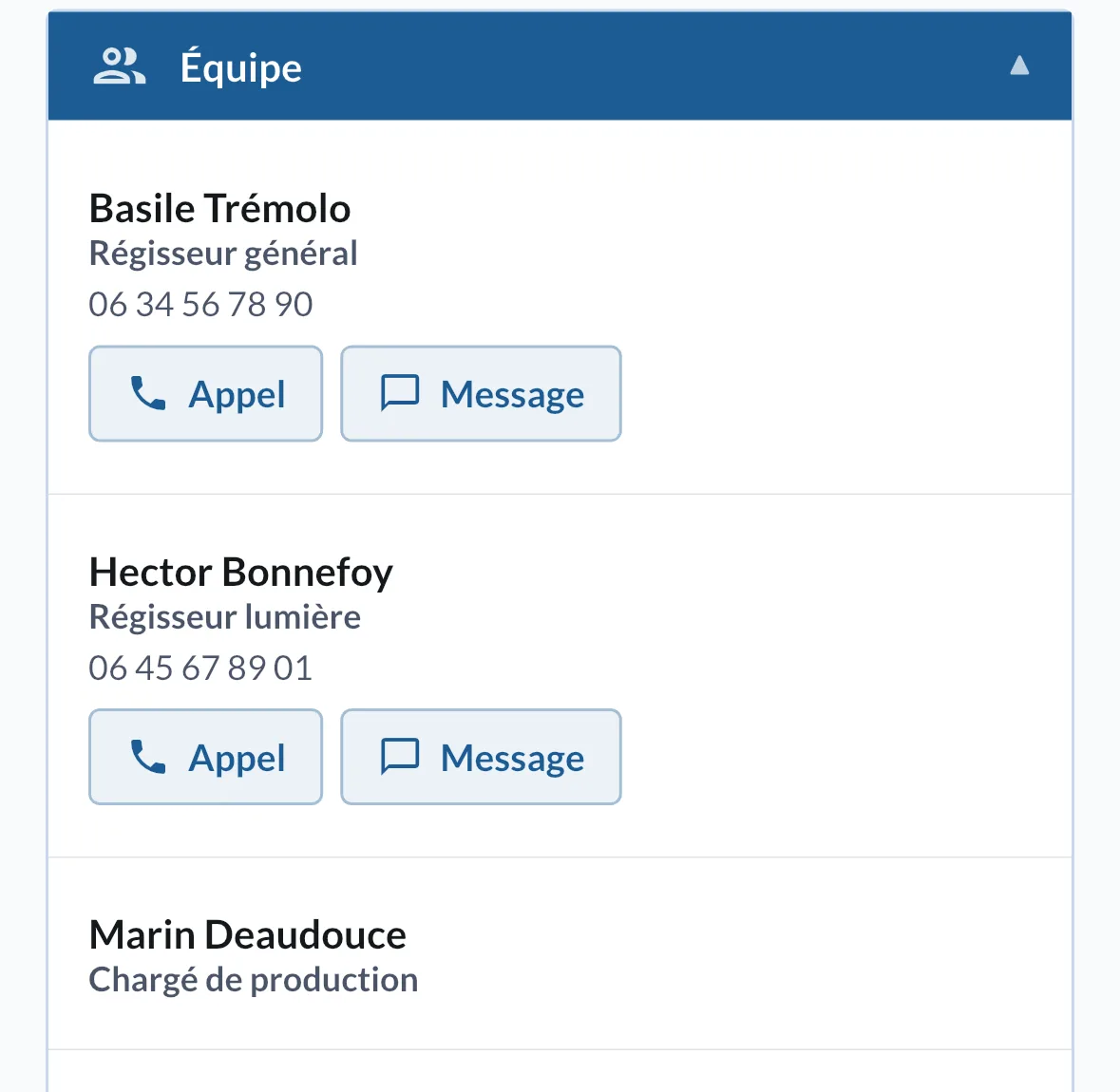
Qui est là, avec son poste et son numéro. Appel et Message à côté de chaque nom.
Entre l'équipe et les commentaires, un bandeau bleu : Chat Équipe. C'est la conversation des gens qui sont sur place — pour se donner rendez-vous au métro, dire « on se retrouve en bas de l'hôtel », signaler dix minutes de retard. Rien de ce qui s'y dit ne demande de réponse de la production : c'est entre vous.
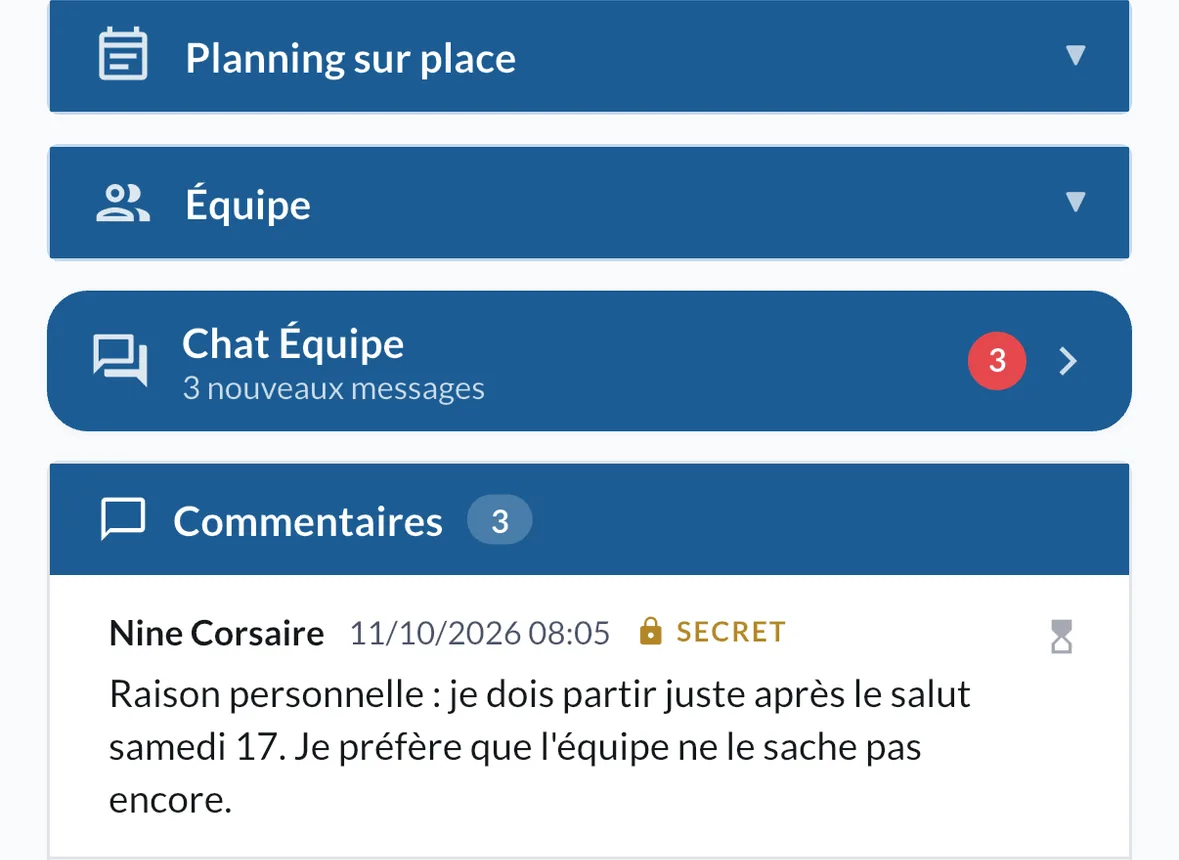
Il s'ouvre tout seul la veille de la date et se ferme le lendemain ; la production peut l'ouvrir plus tôt si la journée se prépare de loin. Sur votre liste de dates, une bulle à droite de la carte vous dit qu'un chat est ouvert, avec le nombre de messages non lus.
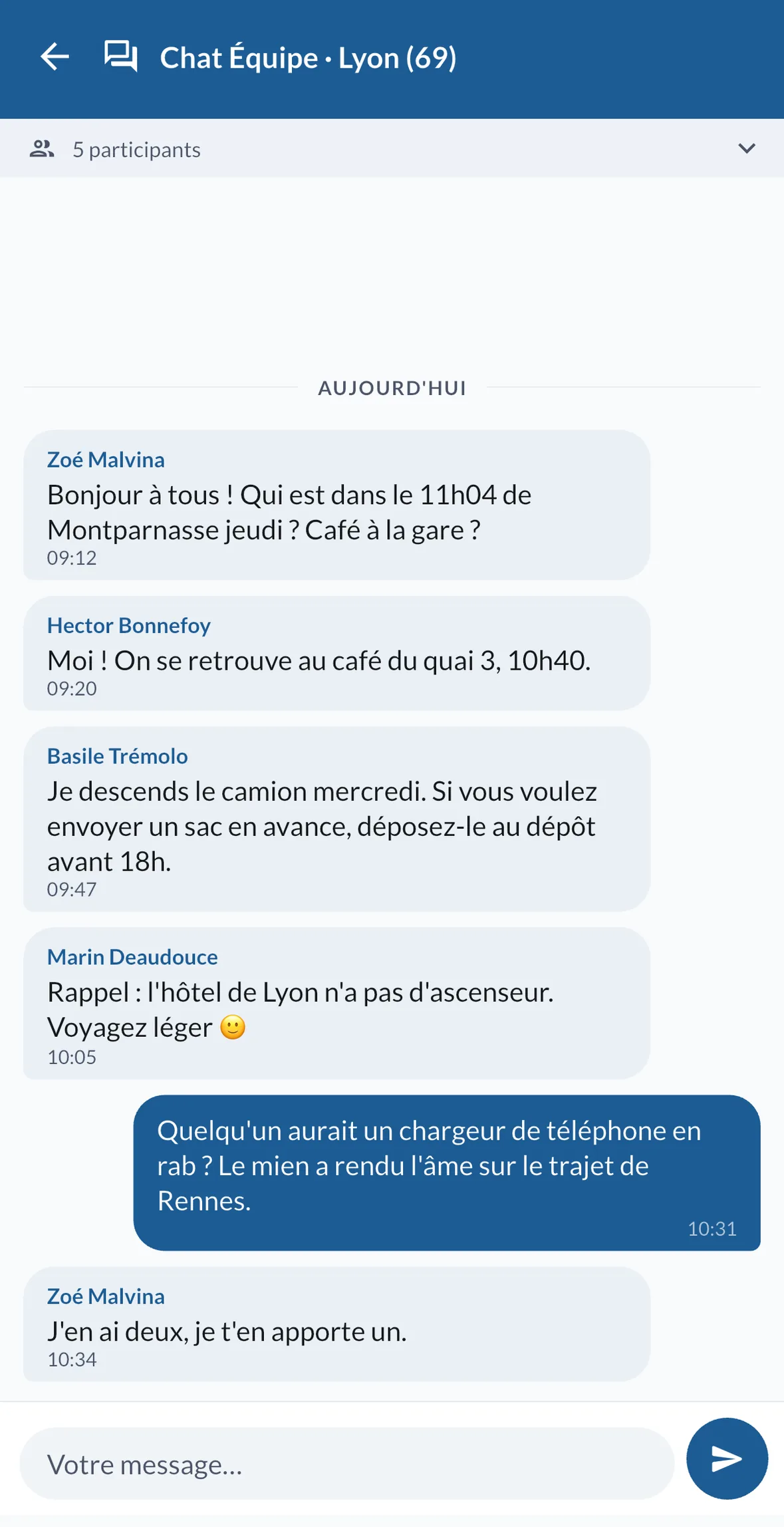
En haut de l'écran, N participants se déplie pour voir qui est dans la conversation. Si la production a désigné un administrateur joignable, un bouton Inclure … (admin) dans le chat vous permet de le faire entrer quand vous avez besoin de lui — et seulement à ce moment-là.
Seules les personnes rattachées à la date lisent le chat. Les éditeurs et les administrateurs n'y ont accès que s'ils sont eux-mêmes présents sur la date, ou si vous les avez inclus. Une fois la date passée, la conversation reste lisible, mais plus personne n'écrit.
Si la production a activé cette option, deux boutons s'affichent en haut de la feuille de route : Mes infos et Tout voir.
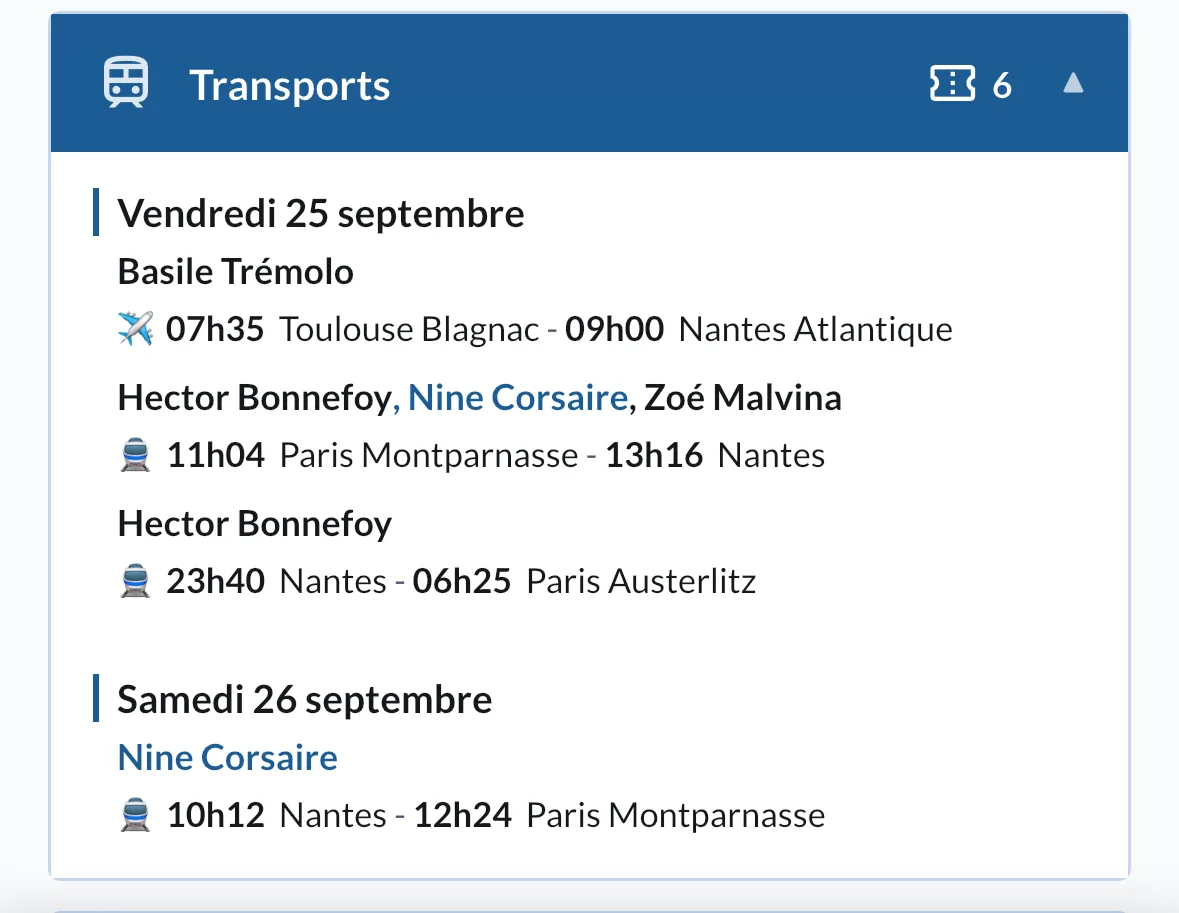
Tout voir affiche la journée entière : les trajets de chacun, tous les véhicules, toutes les chambres. Mes infos ne garde que ce qui vous concerne.
Tout voir
Mes infos
C'est le même bloc Transports des deux côtés : à gauche les six trajets de l'équipe, à droite les deux qui sont les vôtres.
Dans ce mode, la production peut aussi glisser des infos ciblées dans chaque section — une consigne qui ne concerne que vous, ou que deux personnes. Quand elle est marquée Information secrète, seules les personnes visées la voient : ni en Tout voir, ni dans l'export PDF.
C'est un filtre d'affichage, pas une serrure. Il décide de ce qui vous concerne, pas de ce que vous avez le droit de voir. En Tout voir, vous voyez l'ensemble de ce qui est attaché à la date, y compris les documents adressés nommément à d'autres — leur nom est affiché dessous. Utilisez Mes infos pour vous concentrer, pas pour vous cacher.
Même si l'application remplace vos bons vieux PDF, vous pouvez avoir envie de retrouver ce format — pour envoyer les informations à un proche, ou pour afficher la feuille de route en loge.
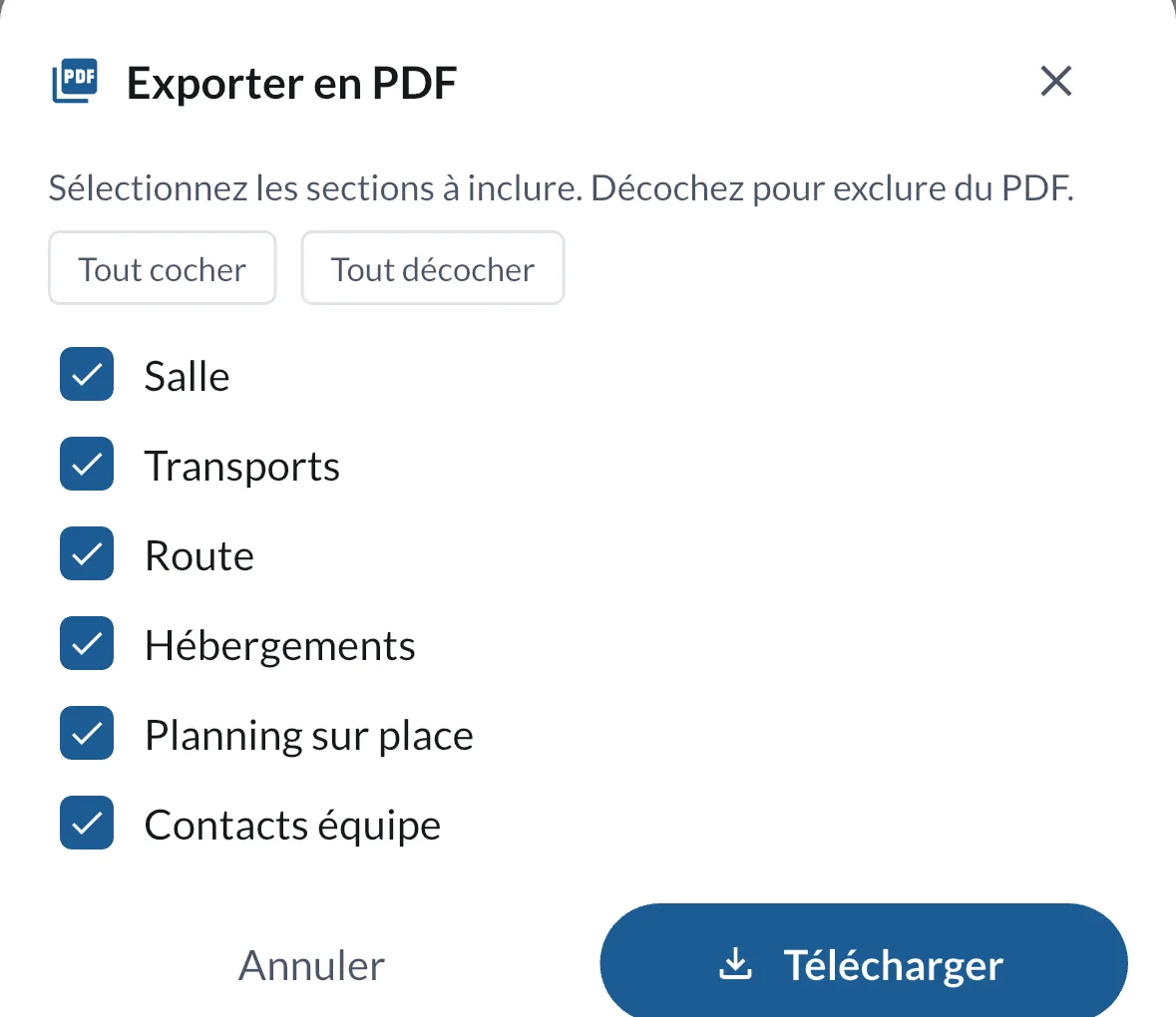
Le bouton PDF, en haut, fabrique un document récapitulatif de la journée. Vous choisissez ce qu'il contient en décochant les sections dont vous n'avez pas besoin.
Vous savez lire une feuille de route de haut en bas : c'est le cœur de l'application. Les trois chapitres suivants sont plus courts — ils parlent de la façon dont vous y mettez votre grain de sel.