Chapitre 1 sur 8
Cinq minutes, une adresse email, et vos dates sont en ligne. Aucune configuration, aucun réglage à comprendre : OTour part du principe que vous voulez travailler tout de suite.
OTour existe en deux endroits : le site web et l'application mobile. Même tournée, mêmes données, mises à jour en même temps — presque tout se fait indifféremment de l'un ou de l'autre. Ce guide décrit la version web, et toutes les captures en viennent.
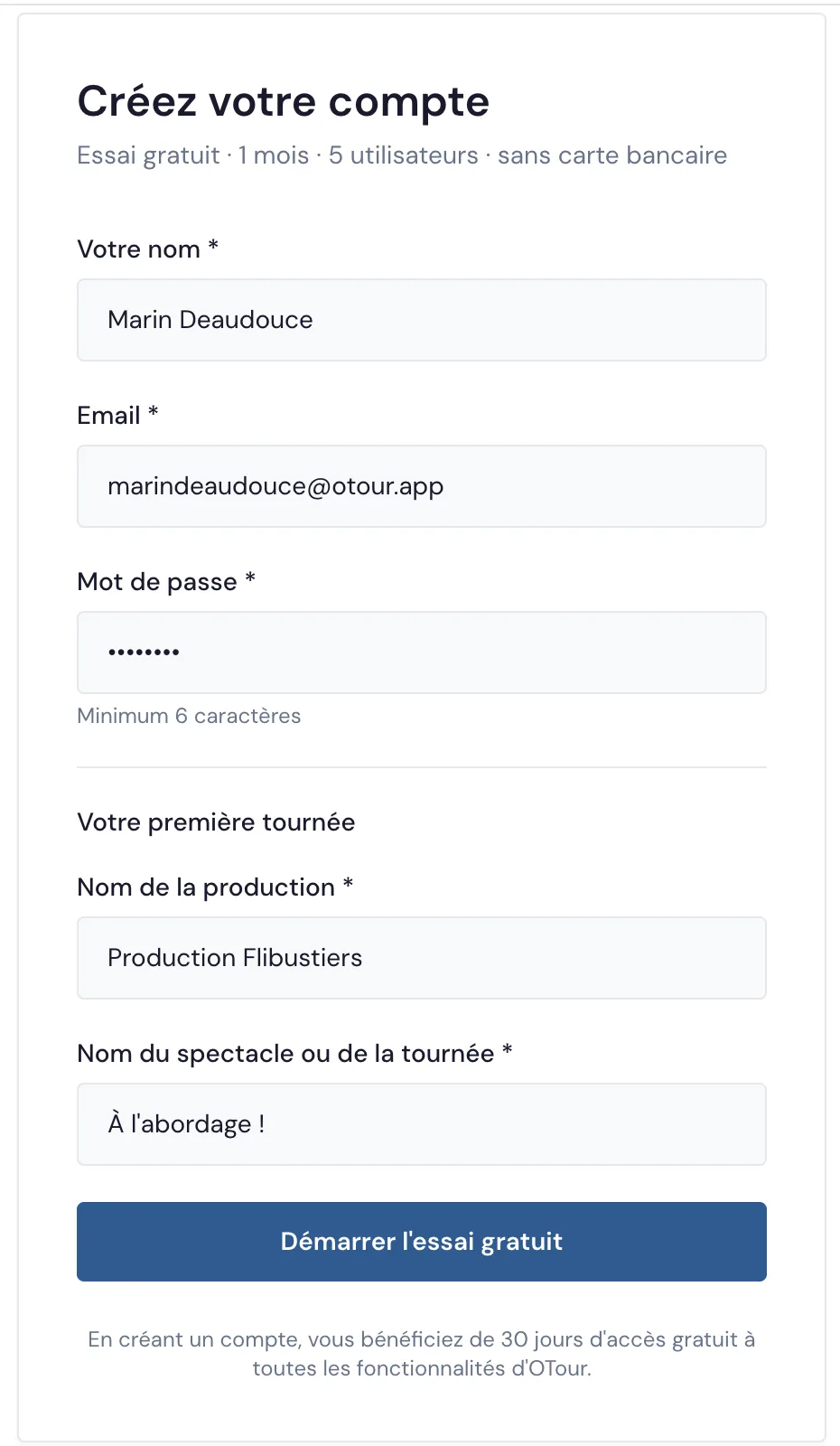
Rendez-vous sur otour.app et cliquez sur Essayer. Le formulaire tient en une page, et il fait deux choses à la fois : il crée votre compte, et il crée votre première tournée.
Votre nom, votre email, un mot de passe. Puis deux champs qui méritent une seconde d'attention :
Rien n'est définitif : les deux se renomment plus tard en un clic, et vous pourrez en ajouter autant que nécessaire.
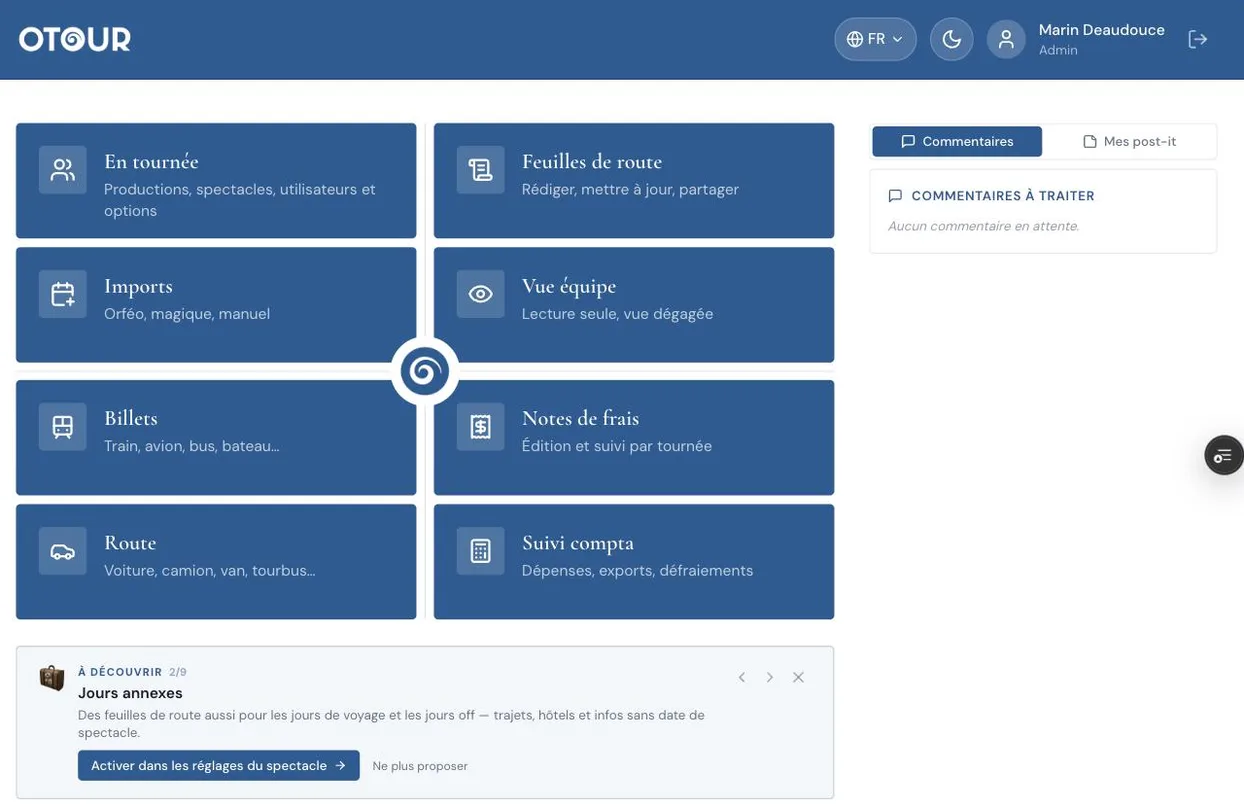
Une fois le compte créé, vous arrivez sur le backstage. C'est votre poste de pilotage : tout ce que vous ferez en tant qu'administrateur de tournée part d'ici.
Neuf tuiles, et pour l'instant une seule vous intéresse : Feuilles de route. Les autres attendront d'avoir quelque chose à se mettre sous la dent — et la page Repères les récapitule toutes, le jour où vous voudrez savoir ce qu'il y a derrière chacune.
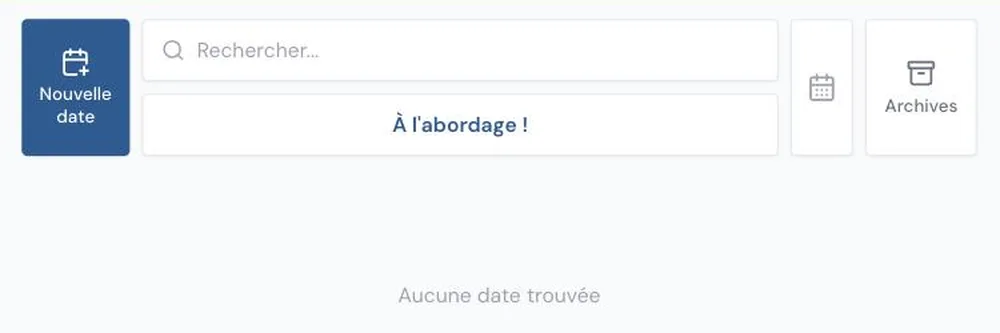
Cliquez sur Feuilles de route. La liste est vide, évidemment. Le bouton Nouvelle date, à gauche, est le seul chemin possible — c'est fait exprès.
La fenêtre qui s'ouvre demande le strict minimum : une date, une ville, une heure. Le spectacle est déjà pré-rempli puisque vous n'en avez qu'un.
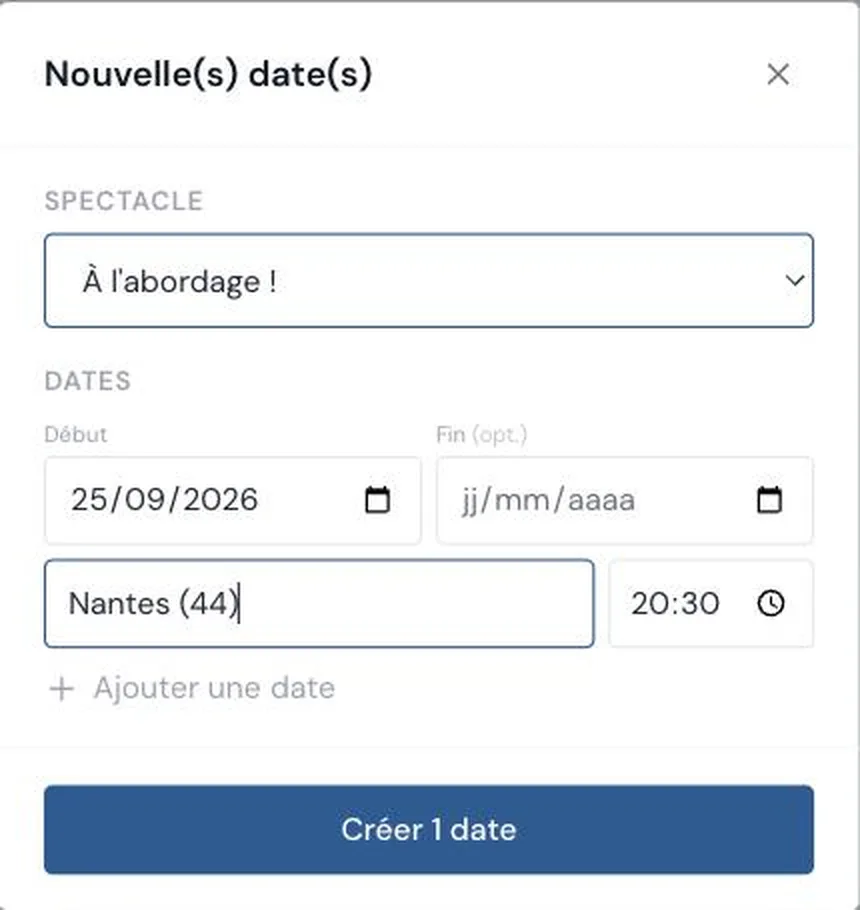
Cliquez sur Créer 1 date. C'est fait : votre première feuille de route existe.
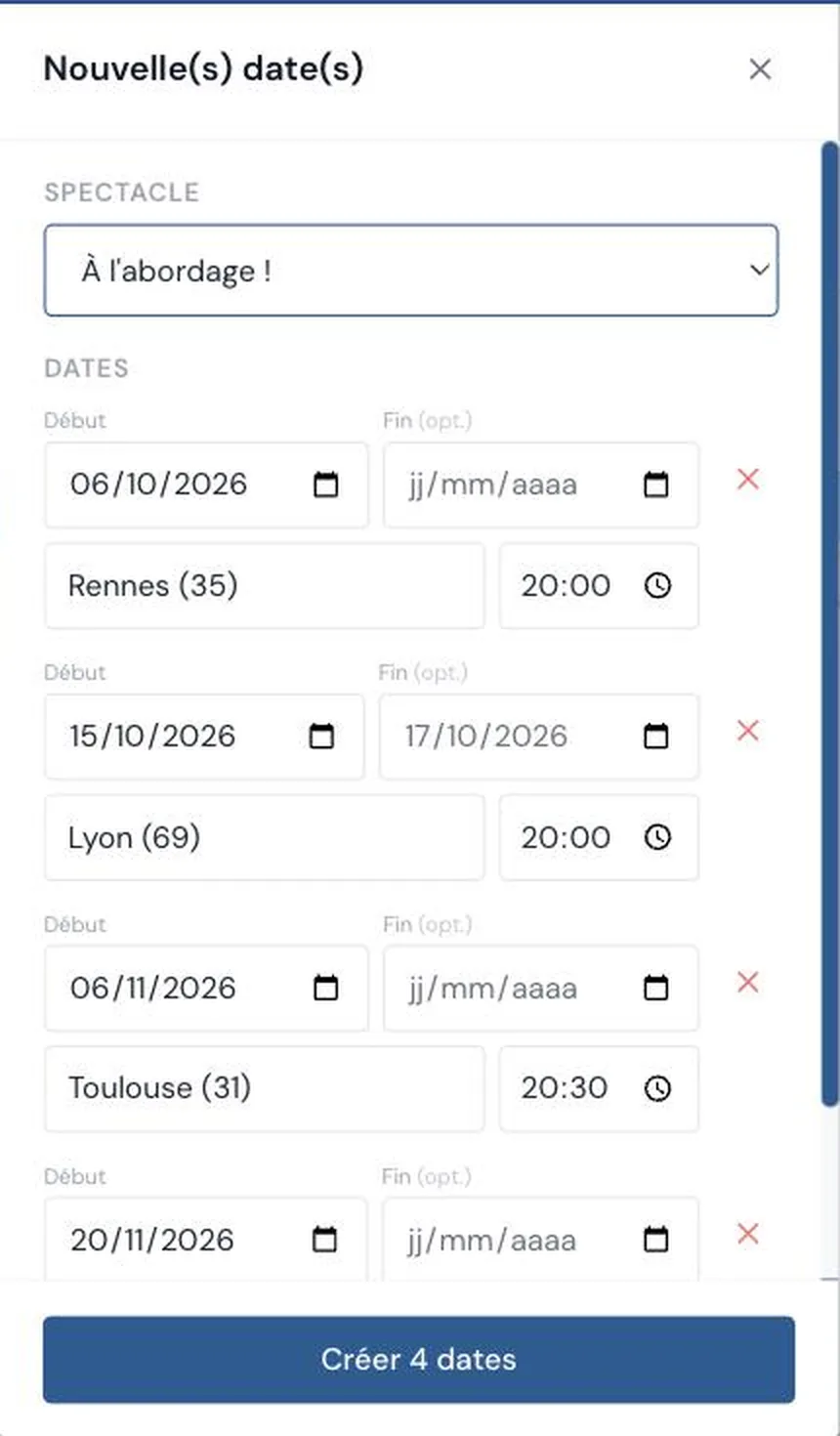
Vous n'allez pas répéter l'opération quinze fois. Rouvrez Nouvelle date et cliquez sur Ajouter une date autant de fois qu'il vous faut de lignes : la fenêtre s'allonge, vous saisissez votre calendrier en une seule fois, et le bouton du bas compte pour vous.
Pour une série — trois soirs de suite dans la même salle — remplissez Début et Fin sur la même ligne. OTour en fera une seule date, avec une seule feuille de route.
Vos dates existent probablement déjà quelque part : un export Orféo, un tableau sorti de Bob Booking, ou plus simplement le fichier Excel que vous tenez depuis six mois. Inutile de le recopier — OTour le lit pour vous.
Retournez au backstage (le logo OTour, en haut à gauche, y ramène de n'importe où) et ouvrez la tuile Imports — deuxième de la colonne de gauche, sous En tournée. Choisissez le spectacle, puis l'onglet Import fichier : deux entrées vous attendent.
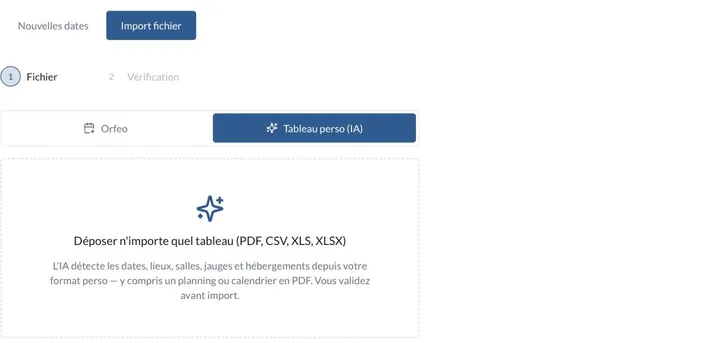
Dans les deux cas, un deuxième écran de vérification vous montre ce qui a été compris, ligne par ligne, avant que quoi que ce soit ne soit créé. Vous corrigez, vous validez, et votre tournée entière apparaît d'un coup.
Si vous démarrez avec un calendrier déjà constitué, commencez par là plutôt que par Nouvelle date. Trente dates importées en une minute, c'est trente fenêtres que vous n'ouvrirez pas.
L'essai dure 30 jours, sans carte bancaire. Un bandeau discret, en haut du backstage, vous rappelle jusqu'à quand — et vous emmène aux tarifs d'un clic.

Le même état est visible en bas de Mon profil : la formule en cours, le nombre d'utilisateurs consommés, la date d'expiration, et le bouton Voir les tarifs.

Les formules se choisissent au nombre d'utilisateurs : 10, 20, 50 ou 100. On change de palier quand l'équipe grandit, pas avant.
Le paiement est à l'usage, résiliable à tout moment depuis votre compte — pas d'engagement, pas de préavis. Si vous avez souscrit sur le site, la résiliation se fait depuis votre profil ; si vous êtes passé par un store, depuis vos abonnements sur le téléphone.
Beaucoup de structures ont besoin d'une facture annuelle plutôt que d'un prélèvement mensuel, ou d'un devis pour leur administration. Écrivez à contact@otour.app : on vous répond sous 24 h et on met la facturation en place à la main.
Cinq dates, une production, un spectacle. Vous n'avez touché à aucun réglage et vous n'en toucherez aucun avant le chapitre 6. Au chapitre suivant, on remplit une date pour de bon.