Chapitre 2 sur 8
Une feuille de route, c'est une salle, des horaires, des contacts et deux ou trois choses à ne pas oublier. OTour range tout ça dans des sections que vous ouvrez à la demande — et ignorez le reste du temps.
Cliquez sur le titre d'une date dans la liste. Vous arrivez sur sa page d'édition : en haut le bloc d'identité, en dessous les sections, à droite la colonne des outils.
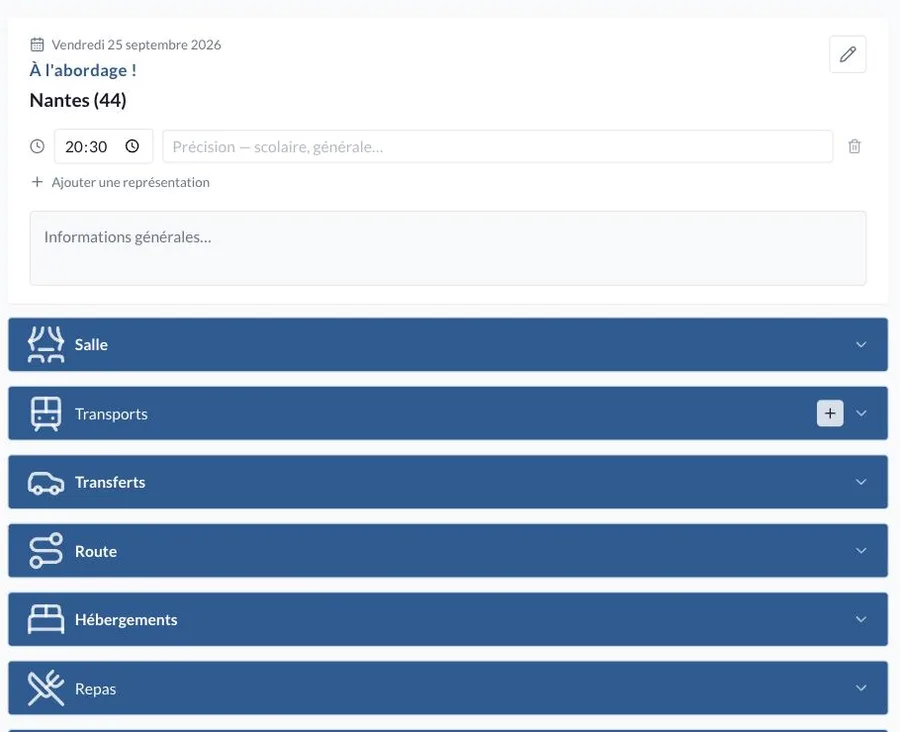
L'heure saisie à la création est déjà là. Le champ à côté sert à la préciser : scolaire, générale, première, dernière. Et Ajouter une représentation vous permet d'en empiler autant que la journée en compte.
En dessous, le cadre Informations générales est l'endroit des choses que toute l'équipe doit voir en premier. Quelques signes de ponctuation suffisent à le mettre en forme :
***texte*** — rouge, pour ce qui ne peut pas être manqué**texte** — bleu, pour ce qui compte*texte* — noir gras, pour appuyer# Titre — un titre de sectionLe rappel est affiché en permanence dans la colonne de droite, vous n'avez rien à mémoriser.
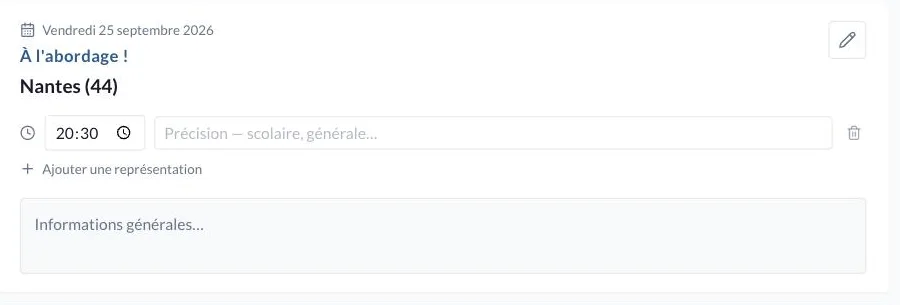
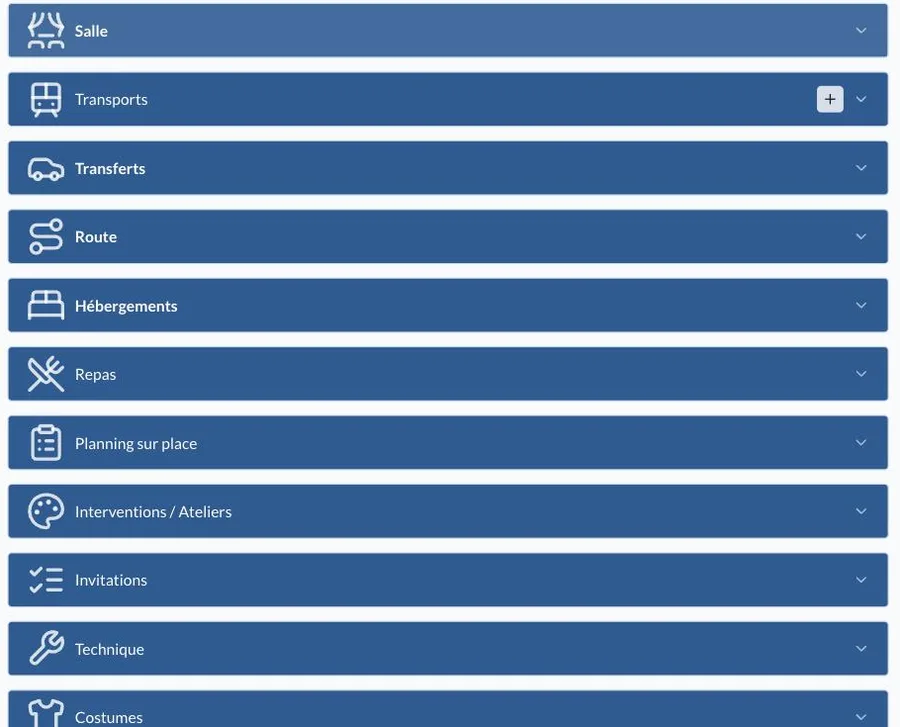
Sous le bloc d'identité, la date se décline en sections repliées. Elles sont toujours là, toujours dans le même ordre, et une section vide ne s'affiche pas sur la feuille de route de l'équipe.
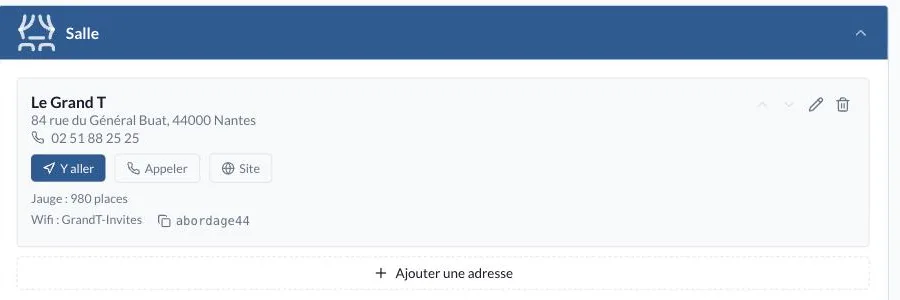
Ouvrez Salle et cliquez sur Ajouter une adresse. Le nom du lieu, l'adresse — l'autocomplétion vous propose la vraie — et ensuite ce qui vous fera gagner du temps sur place : téléphone, site, réseau et mot de passe wifi, jauge.
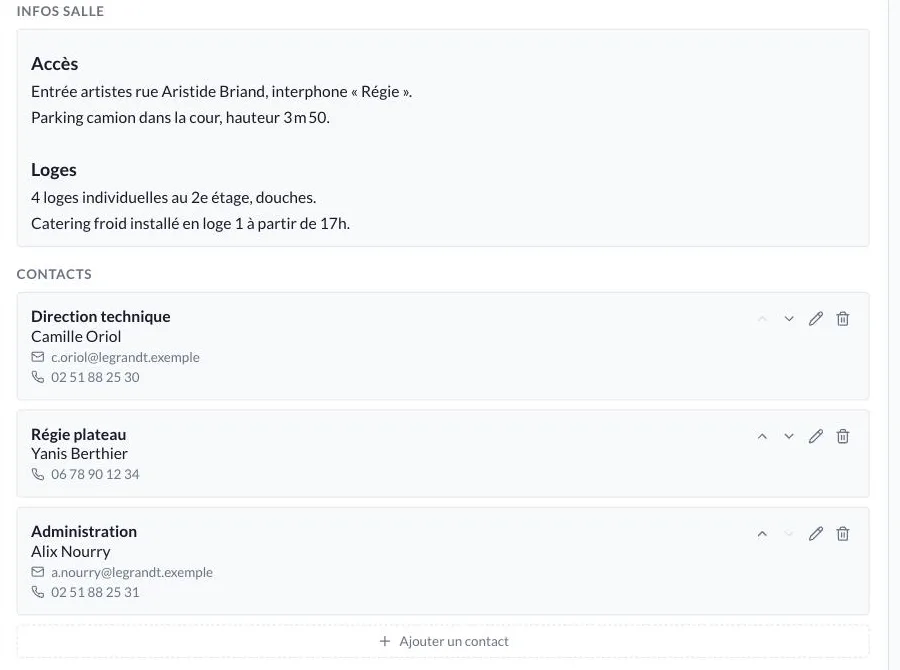
Le champ Infos salle accepte la même mise en forme que les infos générales — les titres # y sont particulièrement utiles pour séparer l'accès, les loges, le catering.
En dessous, les contacts : un nom, une fonction, un email, un téléphone. Chacun devient une ligne cliquable pour l'équipe.
Tout s'enregistre en quittant le champ. Il n'y a pas de bouton « Sauvegarder » en haut de page, et il n'y en aura jamais : si vous voyez votre texte à l'écran, c'est que tout est bien enregistré.