Repères
Point d'étape. Vous savez faire une feuille de route ; voici la carte du territoire. Cette page ne se lit pas d'un bout à l'autre — on y revient quand on ne se souvient plus de ce que fait une icône.
Vous vous débrouillez très bien dans les écrans ? Passez directement aux modules :
Les options qui changent tout →OTour tient en trois pages. Tout le reste en découle.
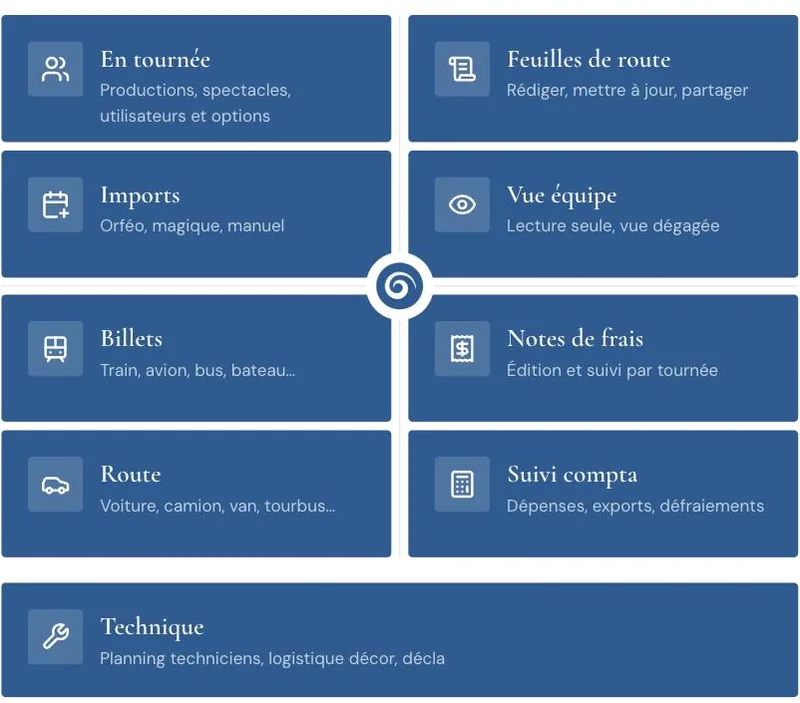
Votre point de départ. Des tuiles, une par domaine. Le logo OTOUR en haut à gauche y ramène depuis n'importe où.
La liste de vos dates, derrière la tuile Feuilles de route. Une carte par date, avec sa barre d'icônes.
Une date ouverte. Deux modes : Édition pour écrire, Vue équipe pour voir ce que l'équipe voit.
Présent partout, et toujours au même endroit.

Retour au backstage, quelle que soit la page.
Sur une date, bascule entre le mode où vous écrivez et le mode lecture. Rien n'est modifiable en Vue équipe : c'est fait pour vérifier, pas pour travailler.
La langue de l'interface.
Thème clair ou sombre. Un choix personnel, il ne change rien pour les autres.
Ouvre Mon profil : régimes alimentaires, cartes de réduction, notifications.
Cinq icônes, les cinq gestes du quotidien — sans avoir à ouvrir la feuille de route.
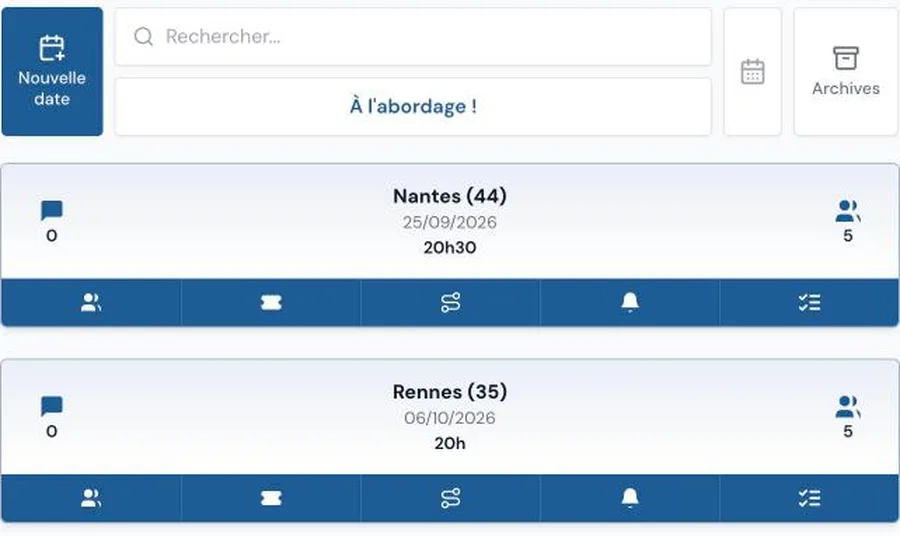
Accès — qui compose l'équipe de cette date. Tout ajouter, recopier depuis une autre date, ou un par un.
Billets — la page Billets, déjà filtrée sur la date.
Route — les véhicules et les trajets de la date.
Notifications — un message à l'équipe de cette date. Voir plus bas.
Confirmations — qui a lu la feuille de route, si l'option est activée.
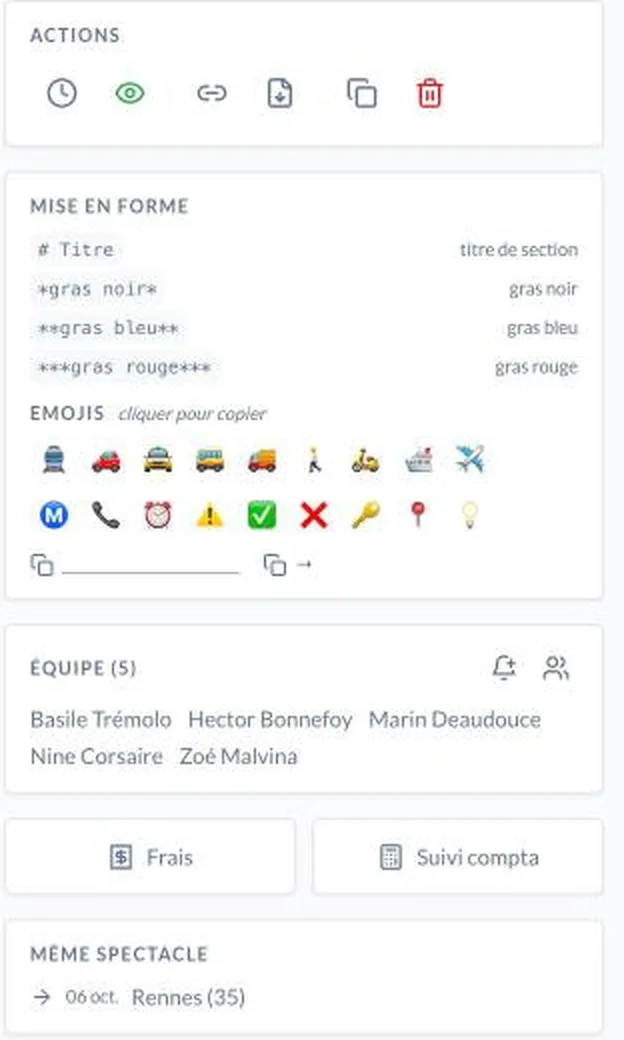
Marquer complétée — vous annoncez que la feuille est prête. Chacun reçoit une notification, et vous savez ensuite qui l'a lue.
Passer en brouillon — l'inverse. Vert quand la date est publiée. En brouillon, personne ne peut lire la feuille, pas même les espions.
Copier le lien public — une adresse à transmettre à quelqu'un qui n'a pas de compte OTour : le lieu, un intermittent embauché pour une date, un partenaire. Il ouvre la feuille dans son navigateur, sans identifiants.
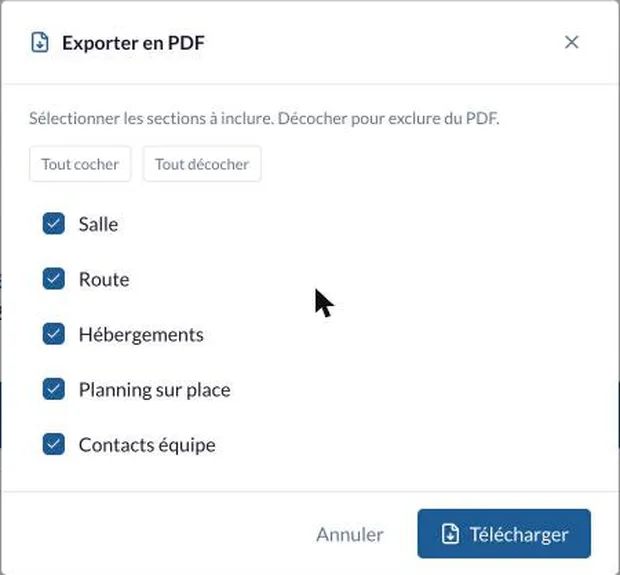
Exporter en PDF, en cochant les sections à inclure.
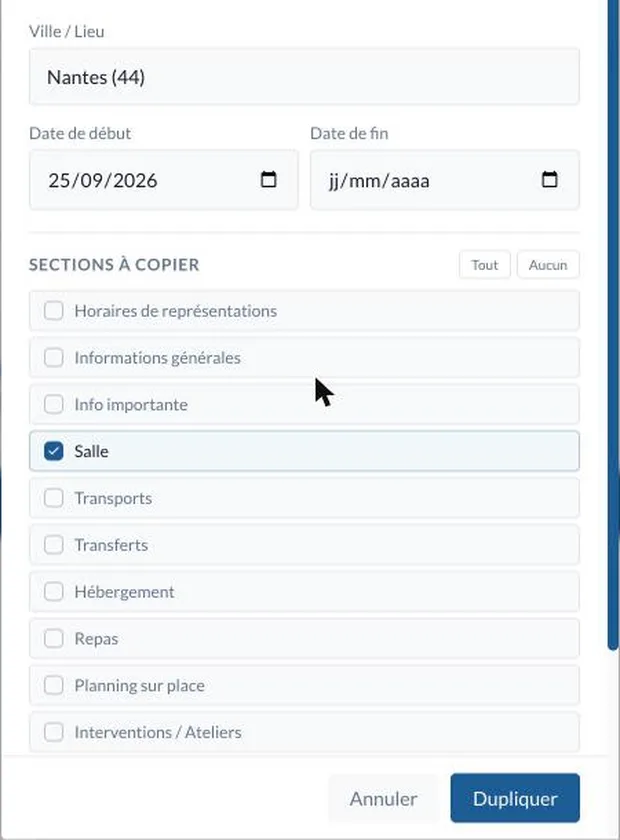
Dupliquer la date, en choisissant section par section ce qui est recopié.
Supprimer la date.
Deux de ces actions ouvrent une fenêtre où l'on choisit ce qu'on emporte.
L'aide-mémoire de la syntaxe, et une palette d'emojis qu'un clic copie dans le presse-papiers.
Qui a accès à cette date, plus deux boutons : Notifier l'équipe et Gérer les accès.
Deux raccourcis vers les justificatifs et la compta de cette date.
Les dates voisines, pour naviguer sans repasser par la liste.
Vous seul la voyez. Un bandeau rouge vous le rappelle en haut de la page.
L'état normal. L'équipe de la date y a accès, chacun selon son rôle.
Vous avez annoncé qu'elle était prête. L'équipe a reçu une notification ; les confirmations de lecture, si elles sont activées, commencent à rentrer.

Dans les sections d'une date, les mêmes commandes se répètent, toujours au même endroit — à droite de chaque fiche.
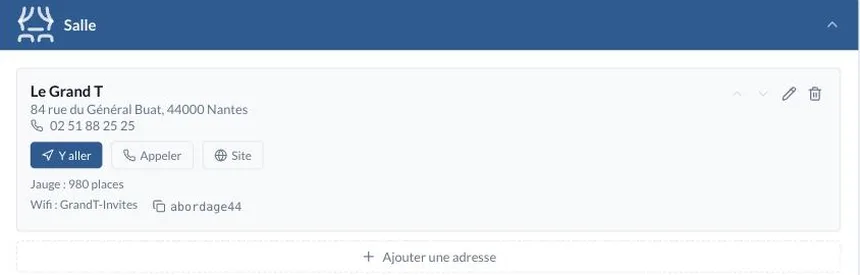
Monter ou descendre la fiche dans la section. L'ordre que vous voyez est celui que l'équipe verra.
Modifier la fiche.
Supprimer la fiche. Une confirmation est toujours demandée.
Sur la barre bleue d'une section : replier ou déplier. Une section vide n'apparaît pas du tout sur la feuille de route.
Sur chaque adresse : l'itinéraire et le numéro, en un geste depuis un téléphone.
À côté d'un mot de passe wifi ou d'un code : le met dans le presse-papiers.
En bas d'une section : une information destinée à certaines personnes seulement. Demande l'option Personnalisation.
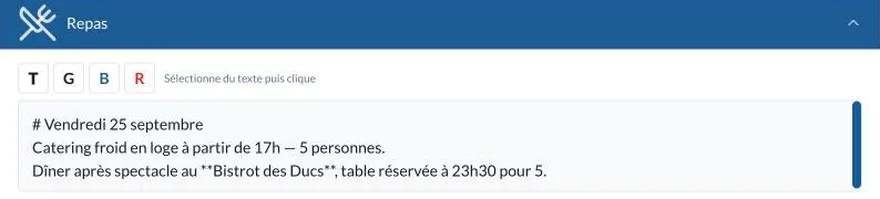
Partout où il y a du texte libre, la même syntaxe. Un clic dans le cadre fait apparaître une barre T G B R : sélectionnez, cliquez, le balisage est posé pour vous.
# TitreUn intertitre de section.
*texte*Gras noir. Le bouton G.
**texte**Gras bleu. Le bouton B. Pour ce qui compte.
***texte***Gras rouge. Le bouton R. Pour ce qui ne peut pas être manqué.
La cloche, sur la page Édition ou dans la colonne de droite d'une date.
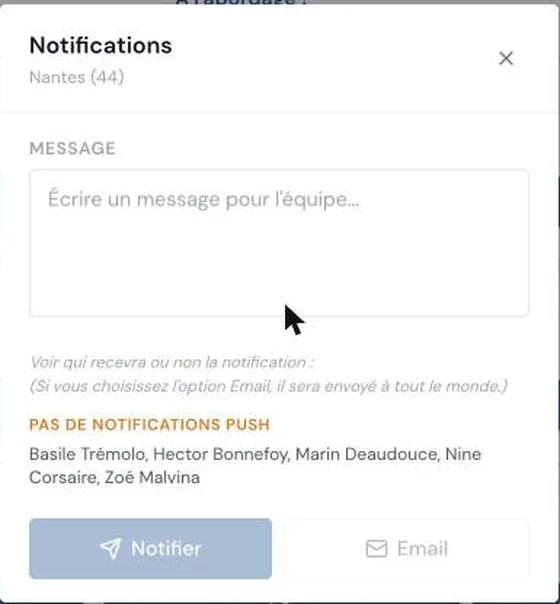
Uniquement les personnes qui ont accès à cette date. Celui qui ne joue pas à Rennes n'est pas dérangé par les nouvelles de Rennes.
Une notification push sur l'application, et rien d'autre. Le canal du quotidien.
Double le message par mail — et là il part à tout le monde, y compris à ceux qui ont coupé leurs notifications push. Pour ce qui ne peut pas être manqué.
Vous avez la carte. Les trois chapitres qui suivent ouvrent le capot : les options qui transforment la feuille de route, le module Technique, et la comptabilité de la tournée.