Chapitre 3 sur 8
Une feuille de route sans destinataire ne sert à rien. Ajouter quelqu'un prend trente secondes, et vous décidez ensuite qui voit quoi, date par date.
Depuis le backstage, la tuile En tournée ouvre la structure de votre compte : les productions, les spectacles qu'elles portent, et les gens qui y travaillent. Le compteur en haut à droite vous rappelle où vous en êtes de votre quota d'utilisateurs.
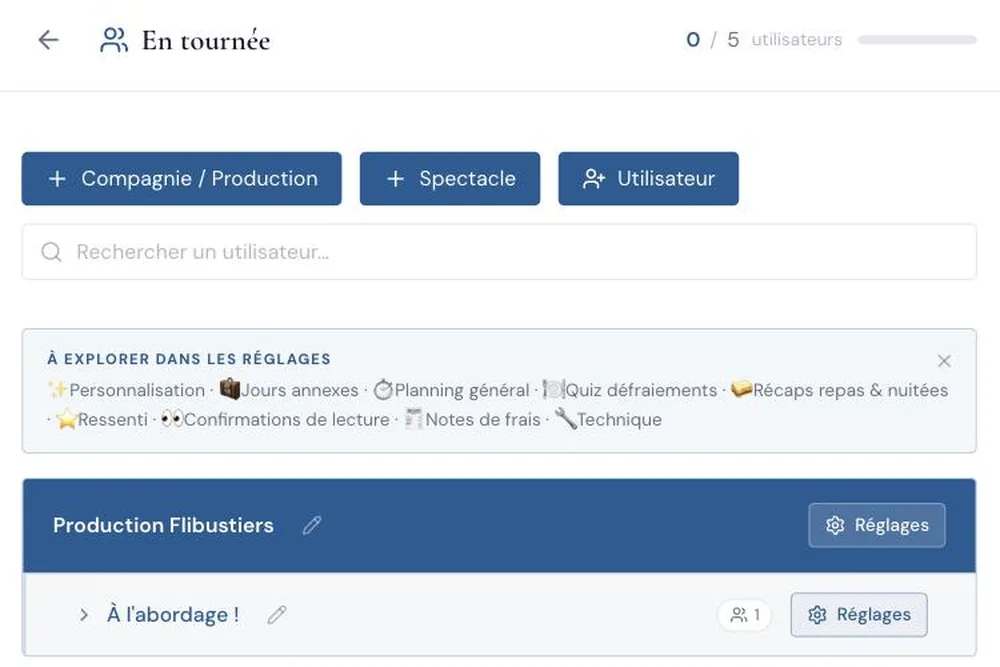
Le bouton Utilisateur ouvre une fiche courte : nom, email, téléphone. Cochez le ou les spectacles sur lesquels la personne travaille, choisissez son rôle, validez.
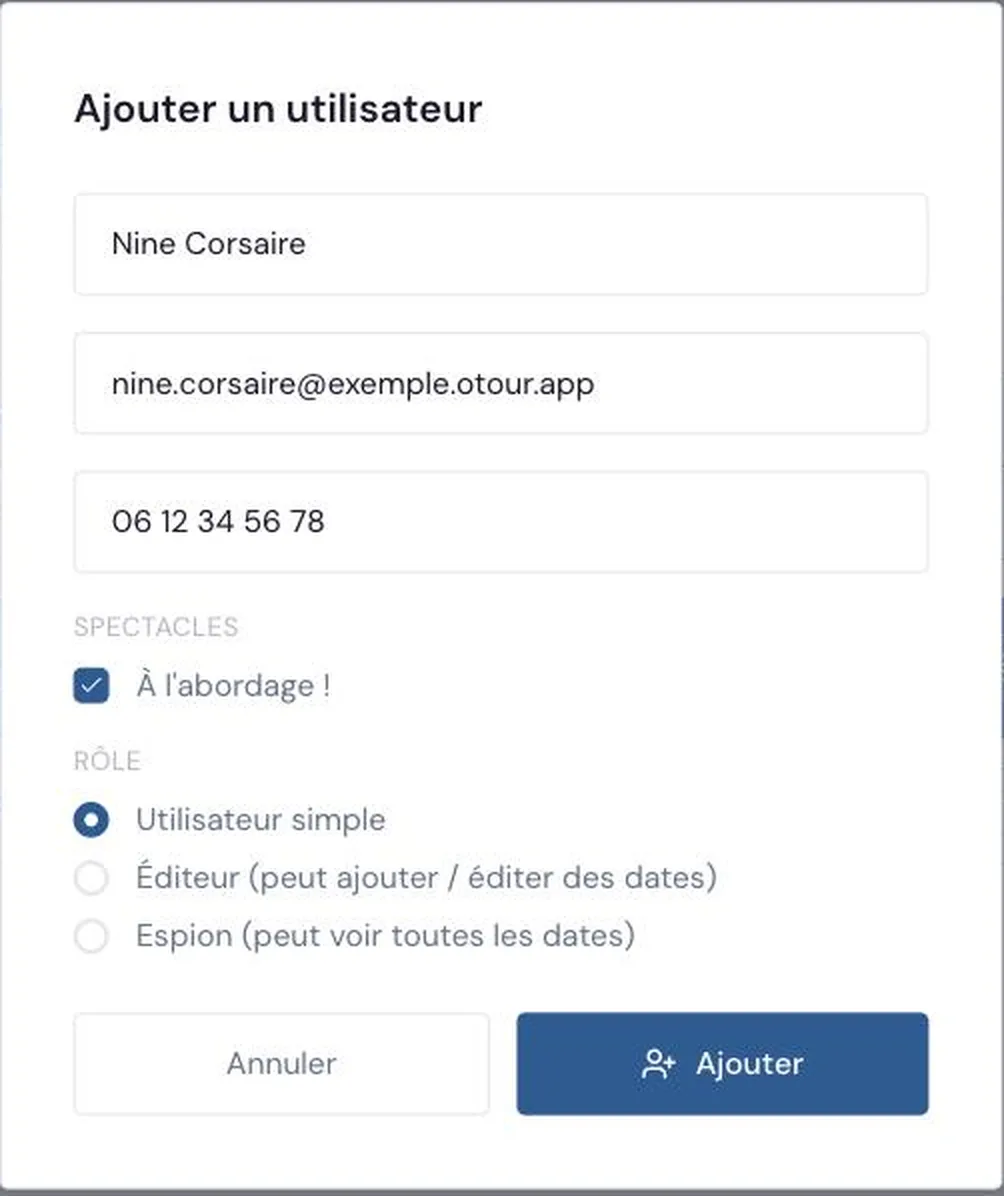
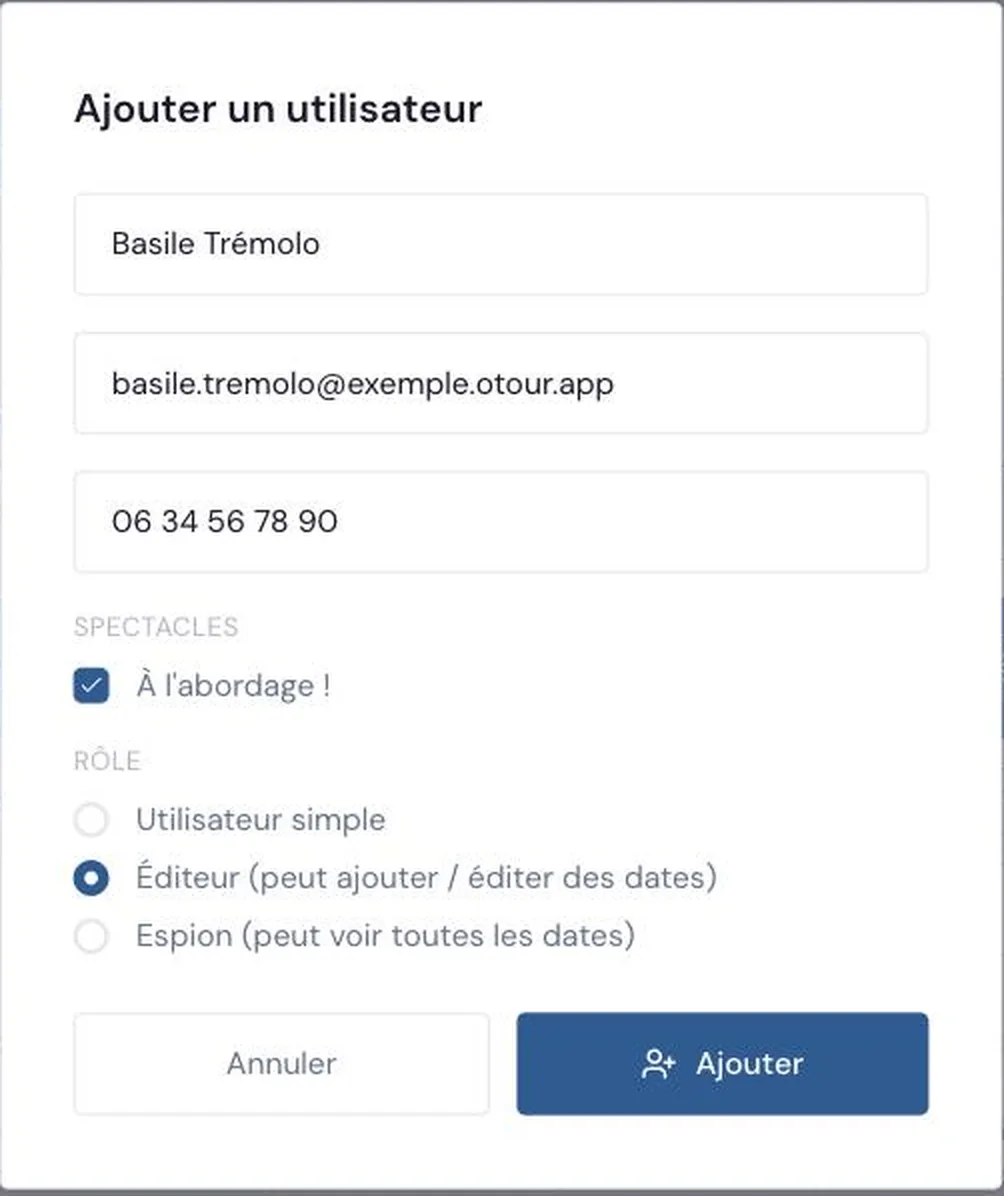
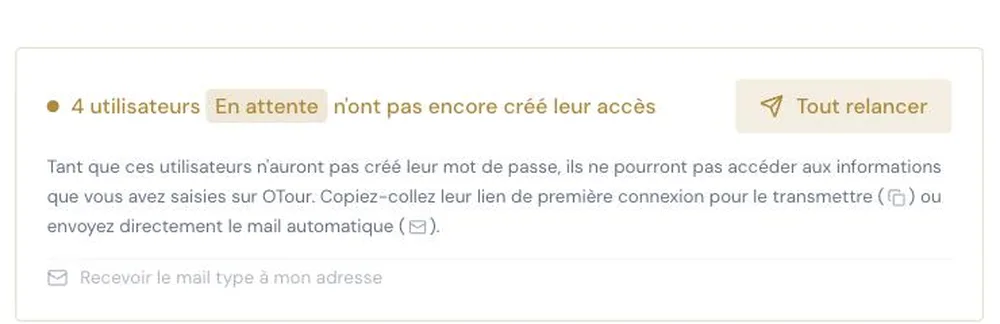
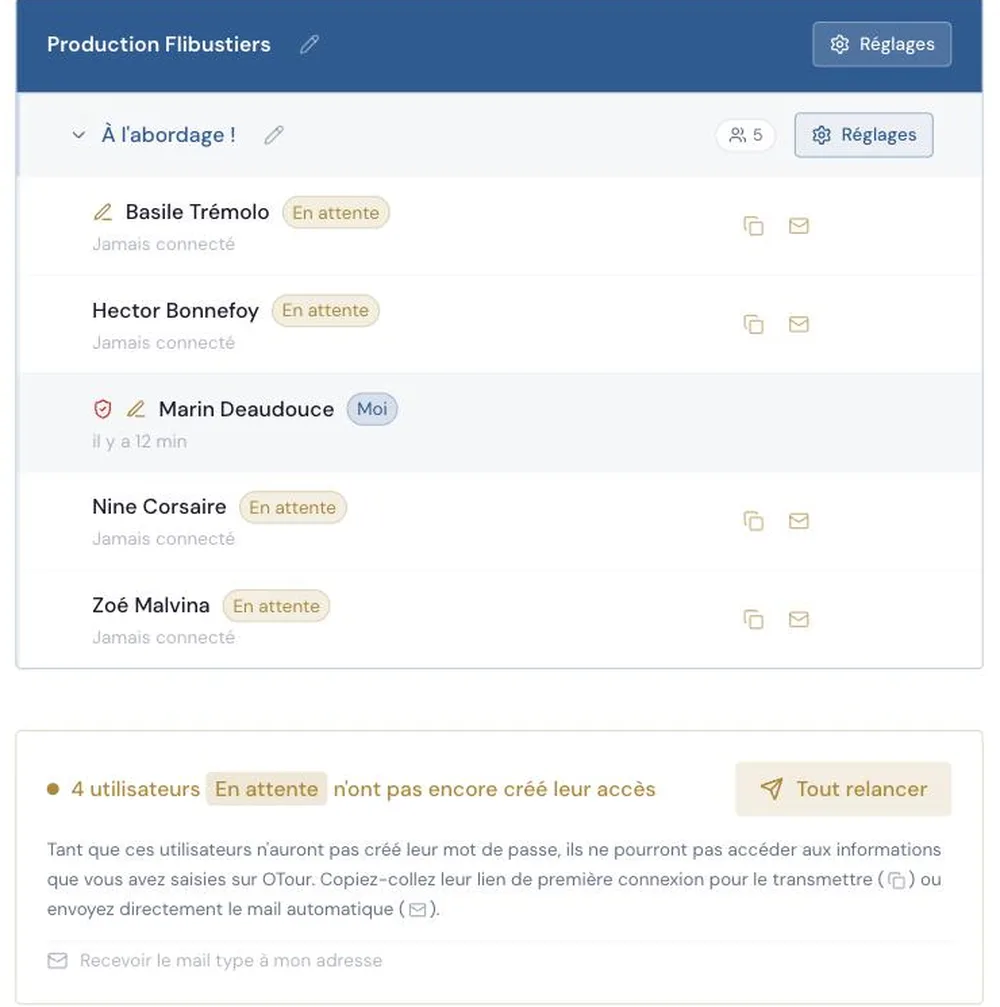
Ajouter quelqu'un ne lui donne pas encore accès : il doit d'abord créer son mot de passe. Tant qu'il ne l'a pas fait, il apparaît En attente.
Deux façons de l'inviter, toutes les deux volontaires — OTour n'envoie jamais rien dans votre dos : copiez son lien de première connexion et transmettez-le comme vous voulez, ou déclenchez l'email automatique.
Le milieu est petit, et vos intermittents tournent pour plusieurs compagnies. Il arrive donc très souvent que la personne que vous ajoutez ait déjà un compte OTour, chez quelqu'un d'autre.
Ce n'est pas un problème, et il n'y a rien à faire : un compte, une adresse email, plusieurs productions. Elle se connecte comme d'habitude et retrouve vos dates à côté de celles des autres.
Les rôles, eux, sont propres à chaque production. La même personne peut être éditrice chez vous — elle remplit les feuilles de route, gère les accès — et utilisatrice simple ailleurs, où elle ne fait que consulter les siennes. Ce qu'elle peut faire dépend de l'endroit où elle se trouve.
Et c'est important : les compagnies pour lesquelles elle travaille ne savent rien les unes des autres. Vous ne voyez pas ses autres tournées, ses autres employeurs ne voient pas la vôtre. Chacun ne voit que son propre périmètre — seule la personne concernée a la vue d'ensemble de son planning.
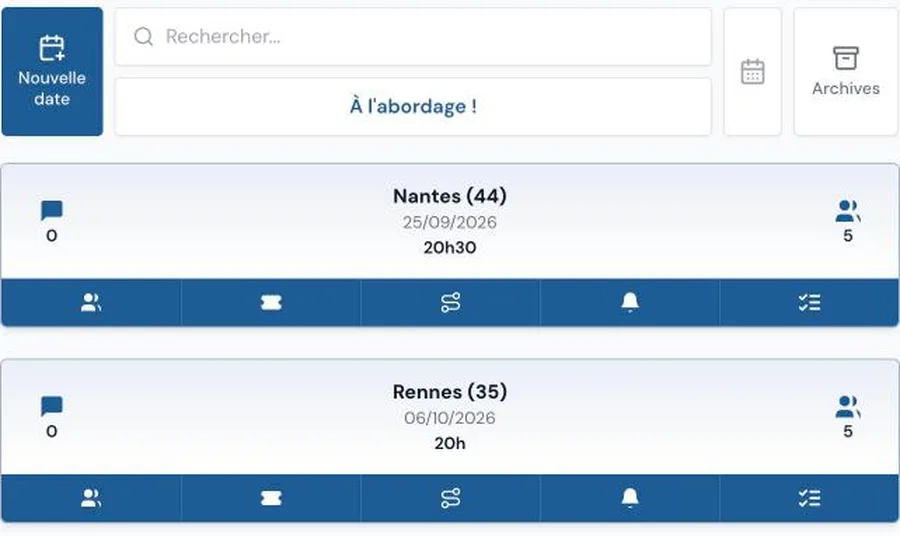
Reste à associer les gens aux dates. Sur chaque carte de la liste, le bandeau jaune vous le rappelle et ouvre la gestion des accès.
Trois façons de procéder, de la plus rapide à la plus fine :
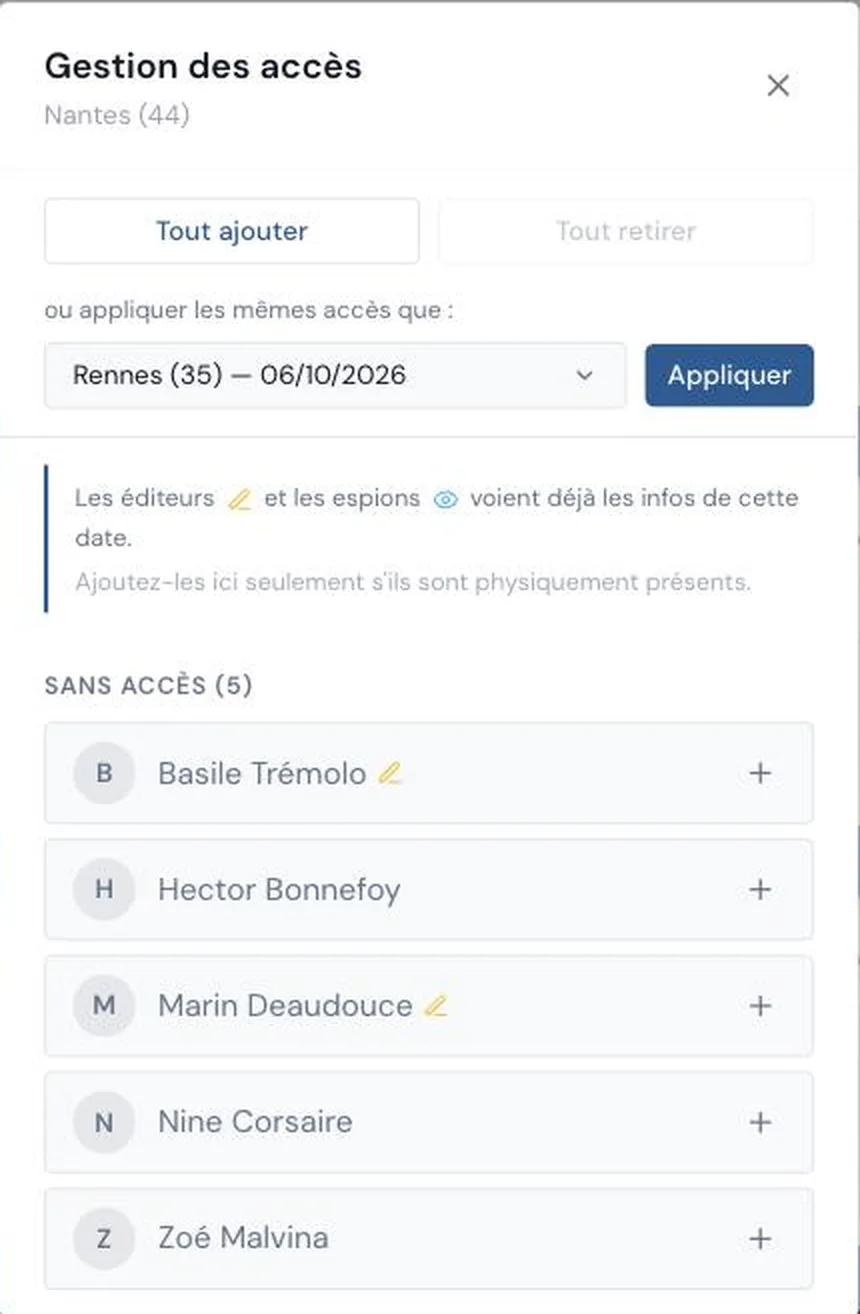
Vous y êtes déjà passé au chapitre 1 : c'est la liste de vos dates, derrière la tuile Feuilles de route. Chaque date y est une carte, et sous chaque carte une barre de cinq icônes — accès, billets, route, notifications, confirmations de lecture. Les cinq gestes qu'on fait le plus souvent, sans avoir à ouvrir la feuille de route.
La première de ces icônes vous concerne — c'est la gestion des accès qu'on vient de voir. La cloche, elle, ouvre une fenêtre d'une simplicité voulue : un champ de message, et deux boutons.
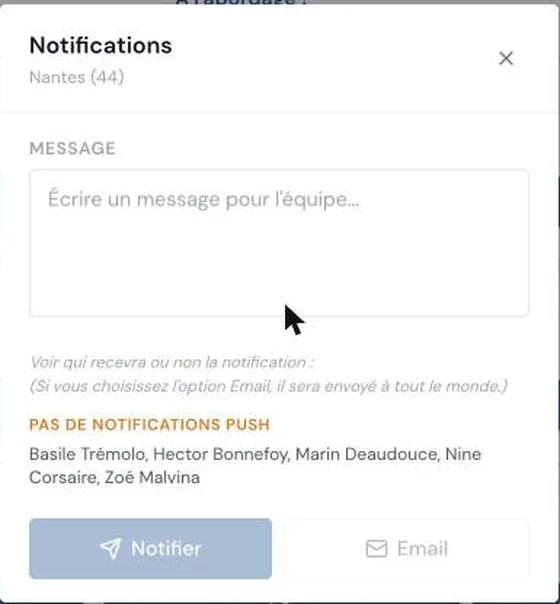
Deux choses à retenir, et elles découlent l'une de l'autre. D'abord, un message ne part qu'aux personnes qui ont accès à cette date — pas à toute la tournée. Celui qui ne joue pas à Rennes n'est pas dérangé par les nouvelles de Rennes ; c'est précisément à ça que servent les accès que vous venez d'attribuer.
Ensuite, Notifier envoie une notification push sur l'application, et rien d'autre. C'est le canal du quotidien : un horaire qui bouge, une porte d'entrée qui change. Pour ce qui ne peut pas être manqué, Email double le message par mail — et là, comme le rappelle la fenêtre, il part à tout le monde, y compris à ceux qui ont coupé leurs notifications push.
Chaque personne décide, depuis son profil, quelles notifications elle accepte. OTour vous montre le résultat avant l'envoi plutôt que de vous laisser croire que tout le monde a reçu.
Vos dates existent, elles sont remplies, et votre équipe y a accès. Tout ce qui suit — transports, hôtels, repas — n'est que du confort. Du très bon confort.