Chapitre 5 sur 8
Tout ce que vous avez saisi jusqu'ici existait pour ce moment : la page que votre équipe ouvre le matin de la date. Vous n'avez rien à mettre en page — elle est déjà faite.
En haut de l'écran, le sélecteur Édition / Vue équipe fait passer d'un monde à l'autre. À gauche vous construisez, à droite vous voyez exactement ce que voit l'équipe.
Prenez l'habitude d'y jeter un œil avant de partir : c'est le seul vrai contrôle qualité.
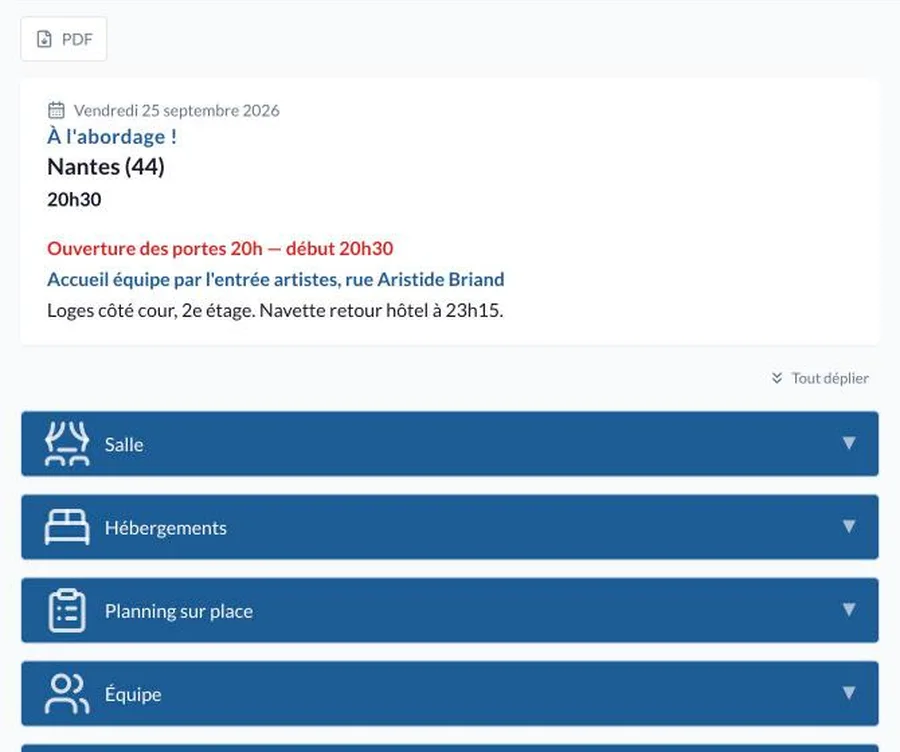
Les sections s'ouvrent une par une, ou toutes d'un coup avec Tout déplier. Et chaque information devient une action :
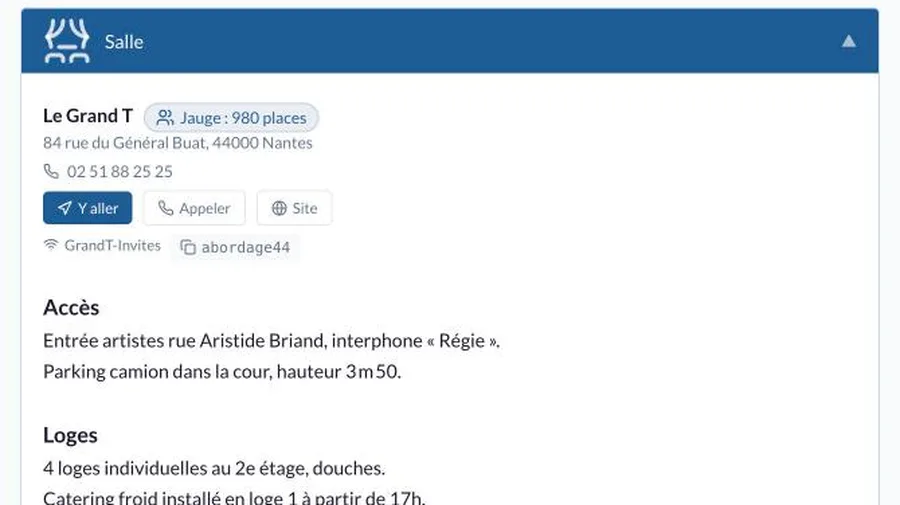
# sont devenus des intertitres. Le texte que vous avez tapé une fois est lisible partout.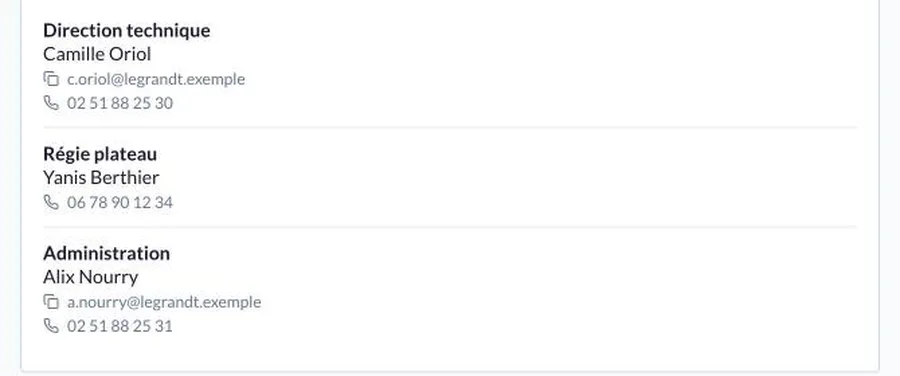
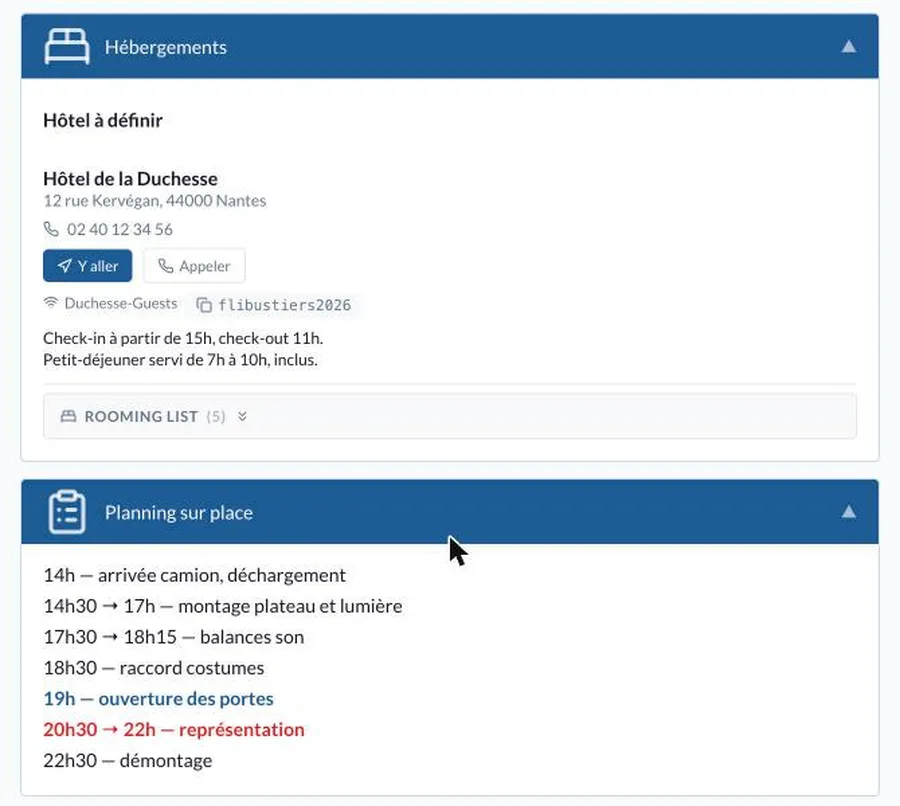
La rooming list se replie sous l'hôtel, avec le nombre de personnes concernées. Le planning garde ses couleurs. Et la section Équipe récapitule qui est là — avec les régimes alimentaires en pastille, si vous les avez renseignés.
Tout ne s'écrit pas dans un champ de texte. La section Documents, en bas de la date, accueille les fichiers : le livret d'accueil de la tournée avec les bonnes adresses de restaurants et les ostéopathes de Lorient, une note douanière pour un passage de frontière, un plan de salle, une convention.
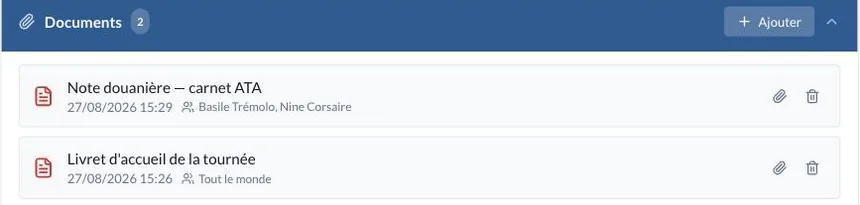
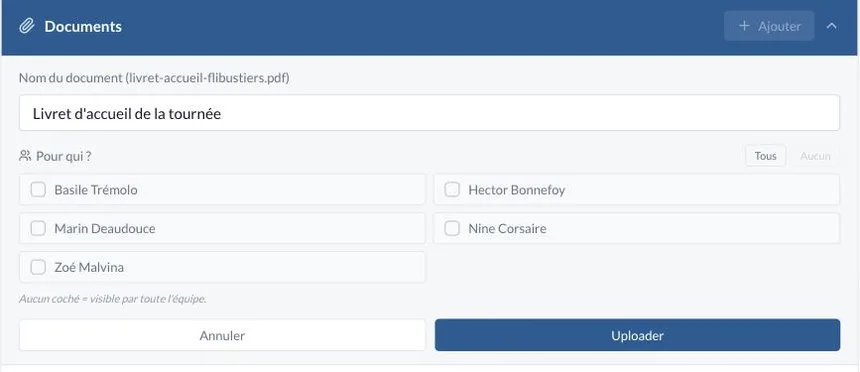
scan_final_v3.pdf.À l'ajout, deux choses vous sont demandées : un nom lisible, et pour qui. Aucun nom coché, le document est visible par toute l'équipe ; sinon il n'apparaît que chez les personnes concernées.
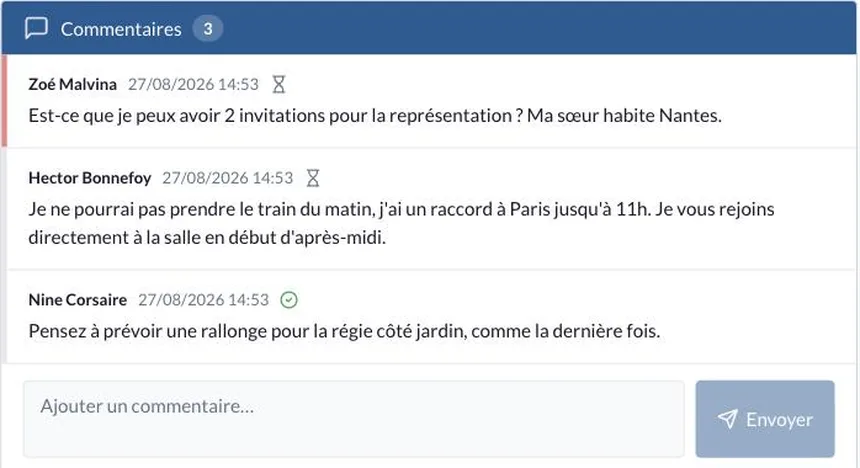
C'est la fonction la plus utilisée d'OTour, et la plus simple. En bas de chaque feuille de route, un champ ouvert : n'importe qui dans l'équipe peut y écrire. Une demande d'invitation, une contrainte de voyage, un besoin matériel, une question sur l'hôtel.
C'est le canal qui remplace les quatre SMS, le message vocal et le mail perdu. L'information arrive au bon endroit — sur la date concernée — et tout le monde la voit.
De votre côté, rien à surveiller : les commentaires non traités vous attendent sur l'écran d'accueil du backstage, avec le nom de la date et de la personne. Sur l'application, c'est un compteur rouge sur l'icône.
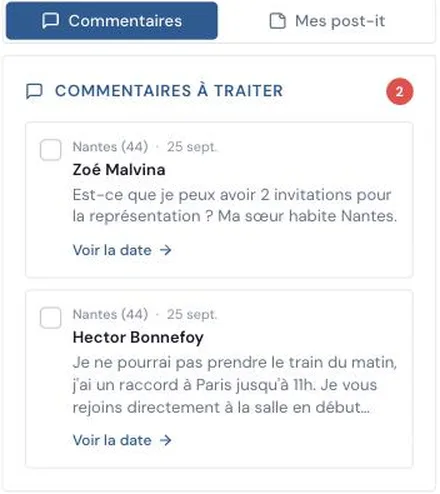
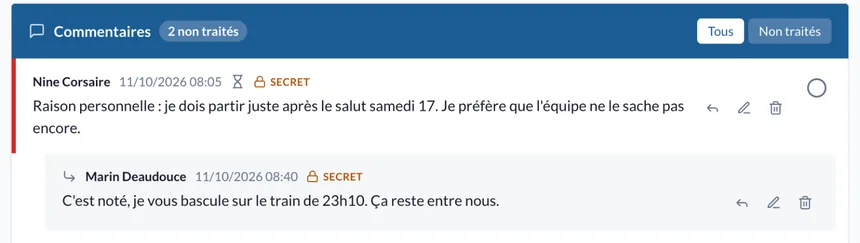
Quand vous cochez un commentaire comme traité, deux choses se produisent : il disparaît de votre liste d'attente, et son auteur reçoit une notification lui disant que son message a été traité. Il sait que vous l'avez lu, vous n'avez pas eu à lui répondre, et personne n'a relancé personne.
Vous pouvez aussi répondre : la réponse s'affiche en retrait sous le commentaire, et son auteur reçoit « XX a répondu à votre commentaire ». Répondre ne vaut pas traiter — la coche reste à vous.
Le bouton Secret, à côté d'Envoyer, existe des deux côtés. Un membre de l'équipe l'utilise pour vous dire quelque chose que le reste de l'équipe n'a pas à lire ; vous l'utilisez pour une note que seuls les éditeurs et les espions du spectacle verront. Un cadenas le signale, et il n'apparaît ni en vue équipe pour les autres, ni dans l'export PDF.
Parce que la demande, la réponse et la date vivent au même endroit. Six mois plus tard, en rouvrant la feuille de route de Nantes, vous retrouvez la demande d'invitation de Zoé et le fait qu'elle a été traitée. Aucun fil de discussion ne fait ça.
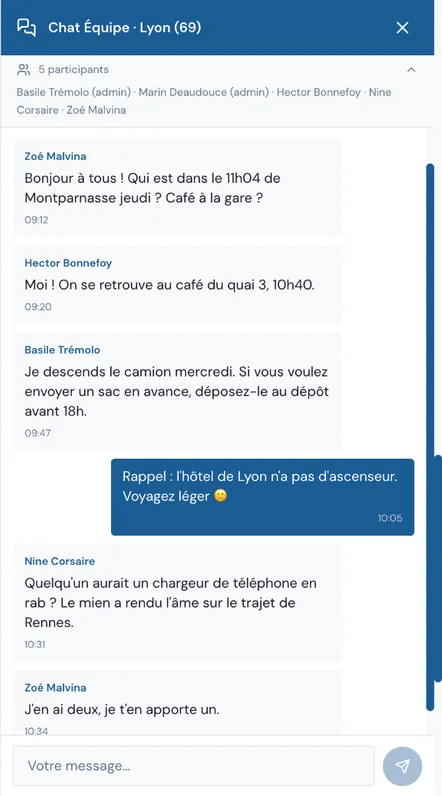
Les commentaires s'adressent à vous. Le Chat Équipe, lui, ne vous est pas destiné : c'est la conversation des gens qui sont sur place, le jour J. « On se retrouve en bas de l'hôtel », « j'ai dix minutes de retard », « la porte de la salle est fermée, passez par la cour ». Tout ce qui partait en SMS de groupe.
Sur chaque date, il s'ouvre tout seul la veille et se ferme le lendemain, ou le lendemain du dernier jour pour une série. Les personnes rattachées à la date y écrivent, les autres ne le voient pas — vous compris, sauf si vous êtes présent sur la date. Un bandeau au-dessus des commentaires vous permet de l'ouvrir plus tôt ou de le fermer.
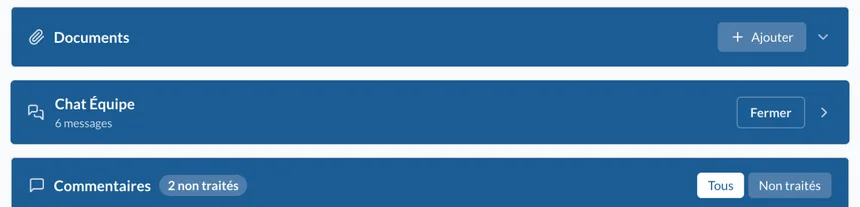
Dans les réglages du spectacle (chapitre 6), vous pouvez désigner un éditeur joignable : l'équipe voit alors un bouton « Inclure … (admin) dans le chat » et ne s'en sert que si elle a besoin de vous. Jusque-là, vous n'êtes pas dans la boucle, et c'est le but.
Chacun est prévenu à l'ouverture du chat, puis pour les nouveaux messages — mais jamais pendant qu'il est en train de lire, et jamais plus d'une fois toutes les deux minutes. Le réglage est dans Mon profil, activé par défaut.
Cette feuille de route, l'équipe la lira presque toujours sur un téléphone — dans un train, dans une loge, sur un quai. C'est là qu'OTour est le plus utile, et c'est pour ça que l'application mobile affiche exactement les mêmes données, mises à jour au même instant : ce que vous corrigez à 18h est lisible à 18h.
Ce qui change, c'est la mise en page. Sur mobile, les sections s'empilent, les numéros deviennent des boutons d'appel, les adresses ouvrent l'itinéraire d'un pouce. Rien à faire de votre côté : vous saisissez une fois, chaque écran s'arrange.
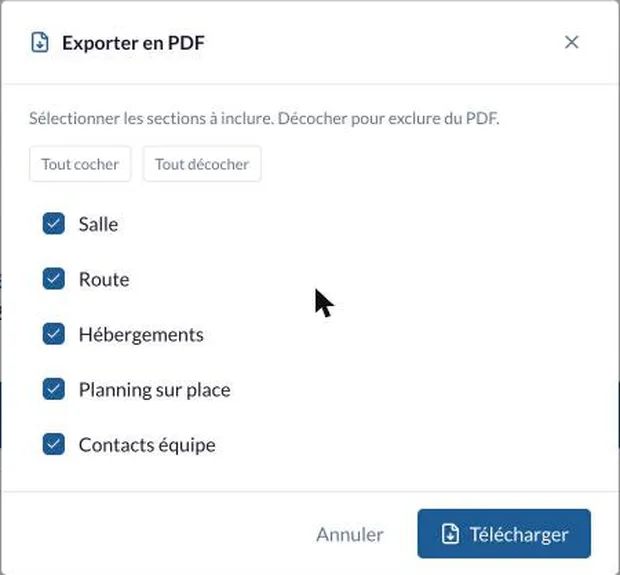
Le bouton PDF est en haut de la feuille de route, à portée de l'équipe comme de la vôtre. L'export produit un document propre, avec le logo de votre production et vos contacts. Avant de télécharger, vous cochez les sections à inclure — une version sans les hébergements pour le lieu, une version sans les invitations pour l'équipe.
Une dernière chose, et elle n'est pas pour vous : elle est pour eux. Chaque personne, depuis Mon profil, renseigne ce qui la concerne — et vous n'avez rien à collecter.
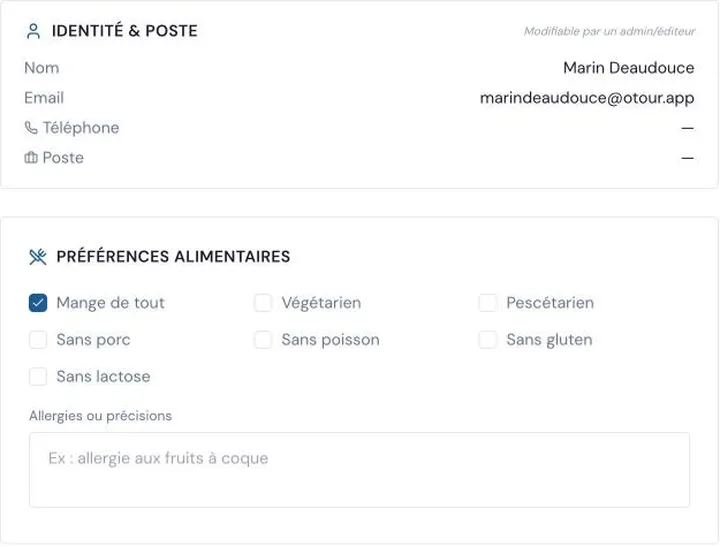
Les préférences alimentaires remontent là où elles servent — au moment de commander le catering ou de réserver une table. Les cartes de réduction (Liberté, Avantage Jeune, numéro de carte) sont là quand vous achetez un billet, au lieu d'être dans un vieux SMS. Et chacun règle ses notifications : ce qu'il veut recevoir en push, ce qu'il veut par mail, et s'il accepte les messages d'équipe.
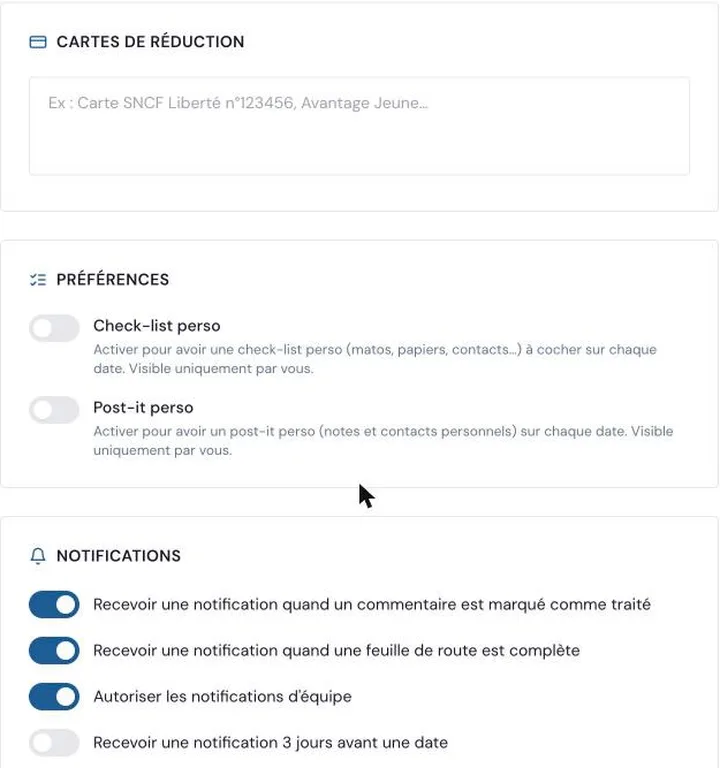
C'est la bonne chose à demander à quelqu'un qui vient de créer son compte : « prends deux minutes pour remplir ton profil ». Ces deux minutes vous éviteront trois allers-retours par tournée.
Une feuille de route complète, sans avoir ouvert un seul réglage. Si OTour s'arrêtait là, il ferait déjà le travail. Les trois chapitres suivants sont pour ceux qui veulent aller plus loin.