Chapitre 6 sur 8
Jusqu'ici vous n'avez ouvert aucun réglage, et OTour a fait le travail. Ce chapitre ouvre le capot : une dizaine d'interrupteurs, chacun ajoutant une capacité à votre tournée. Aucun n'est obligatoire, tous se désactivent.
Les options vivent à deux endroits, et la distinction a du sens :
On y accède depuis la page En tournée, par le bouton Réglages de la ligne concernée — celle de la production, ou celle du spectacle.
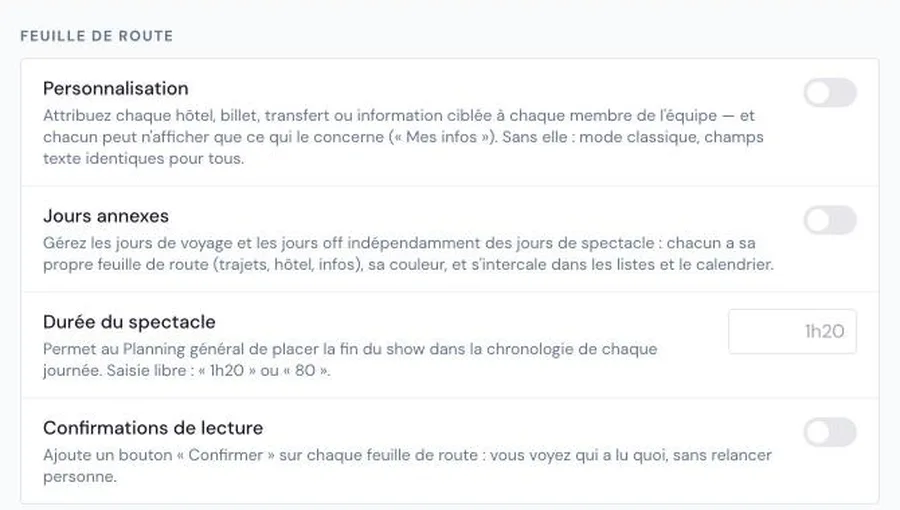
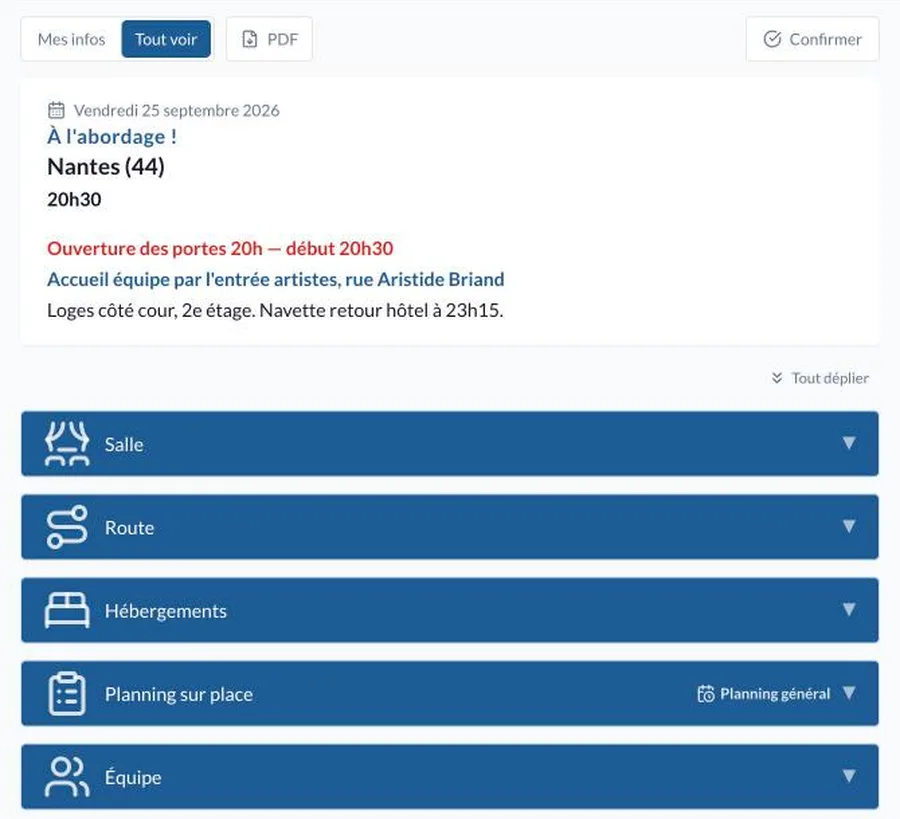
Sans elle, tout le monde voit tout — c'est le mode classique, et il convient à beaucoup d'équipes. Avec elle, vous attribuez chaque hôtel, chaque billet, chaque transfert, chaque information à des personnes précises. Chacun peut alors basculer entre « Mes infos » et « Tout voir » sur sa feuille de route.
C'est l'option à activer quand une tournée dépasse la dizaine de personnes, ou quand les artistes et l'équipe technique ne suivent pas le même itinéraire.
Elle ouvre aussi les infos ciblées : dans chaque section, une consigne adressée à une ou deux personnes, et pas aux autres. Cochez Information secrète et elle ne sera vue que par les personnes visées, les éditeurs et les espions — ni en « Tout voir », ni en vue publique, ni dans le PDF.
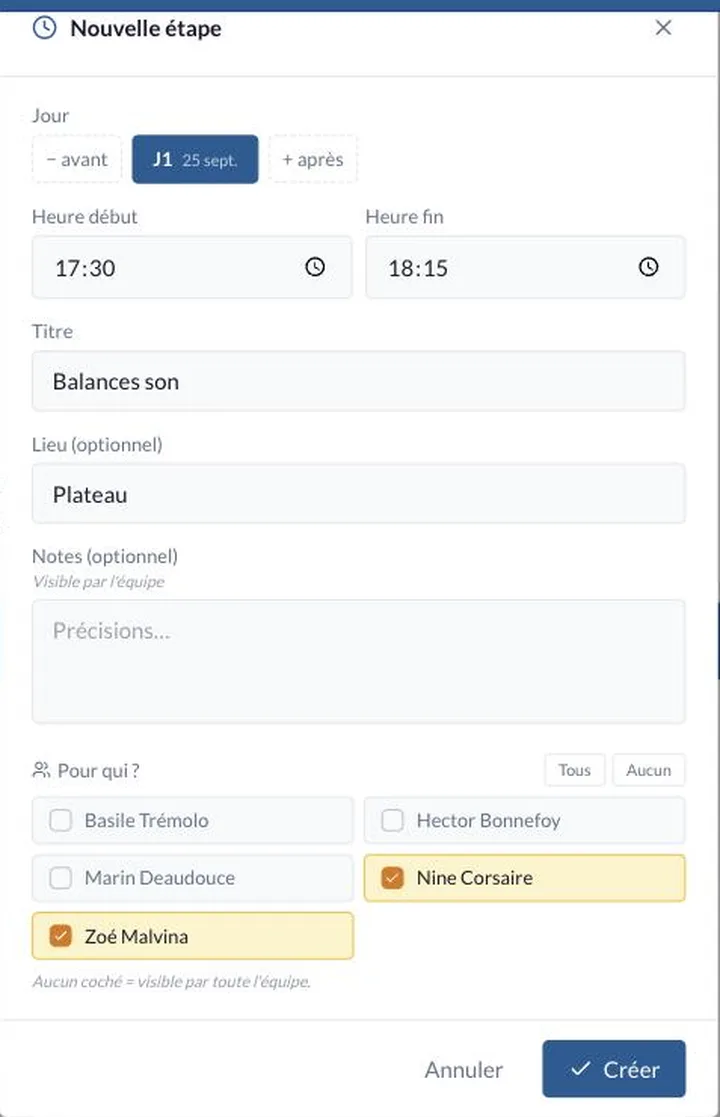
Mais elle fait plus que trier l'information : elle change la manière d'écrire le planning. Au lieu d'un champ de texte libre, chaque étape se saisit dans un formulaire — un horaire de début, un de fin, un titre, un lieu, des notes, et les personnes concernées. Une balance qui ne concerne que le son, un raccord costumes pour deux comédiennes : chacun ne voit que ses étapes en « Mes infos ».
Et comme une journée se ressemble beaucoup d'une date à l'autre, les modèles évitent de la ressaisir : un modèle pour une représentation à 20h30, un autre pour une 19h30, un troisième pour une date en extérieur. On l'applique, on ajuste les deux horaires qui changent, c'est fait.
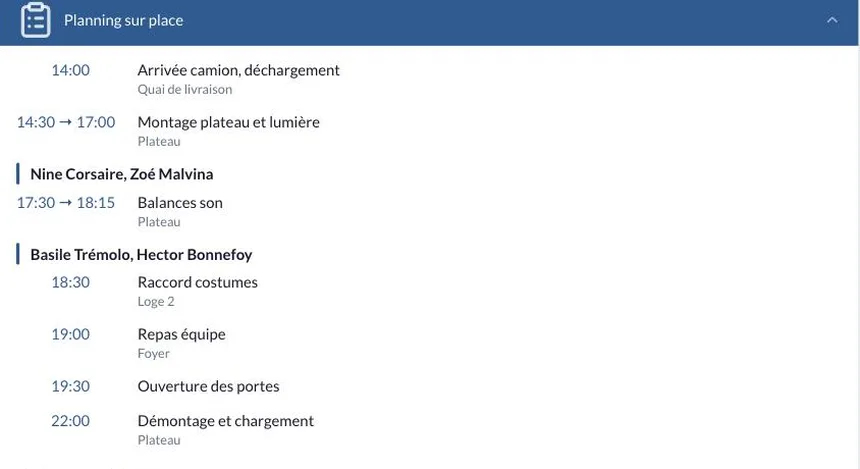
C'est cette saisie structurée qui débloque le bouton Planning général, en haut de la section Planning sur la feuille de route. Il rassemble toute la journée dans une seule chronologie : les étapes du planning, mais aussi la représentation, les trajets, les transferts — tout ce qui porte un horaire, remis dans l'ordre.
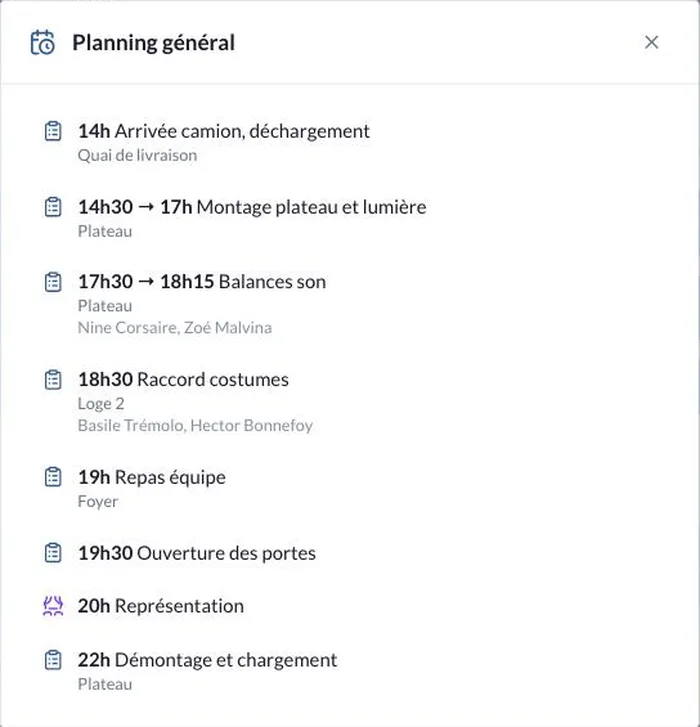
Il n'existe pas en mode classique, et pour une bonne raison : un planning en texte libre n'a pas d'horaires que la machine puisse lire. « 17h30 → 18h15 — balances son » est parfaitement clair pour un humain, mais OTour ne peut pas le placer tout seul dans une chronologie. C'est le prix, et le bénéfice, de la saisie structurée.
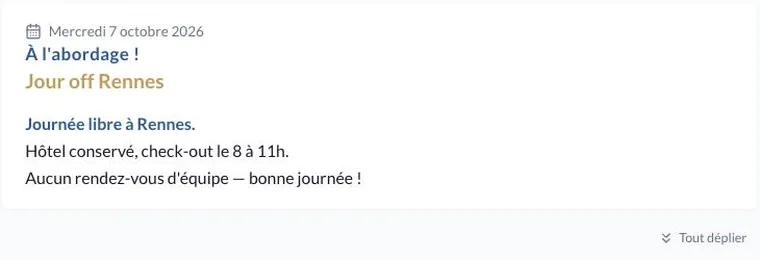
Elle donne une existence propre aux jours de voyage et aux jours off. Une tournée n'est pas faite que de soirs de spectacle : il y a le train du lundi, la journée creuse entre deux villes, le dimanche où l'équipe reste sur place.
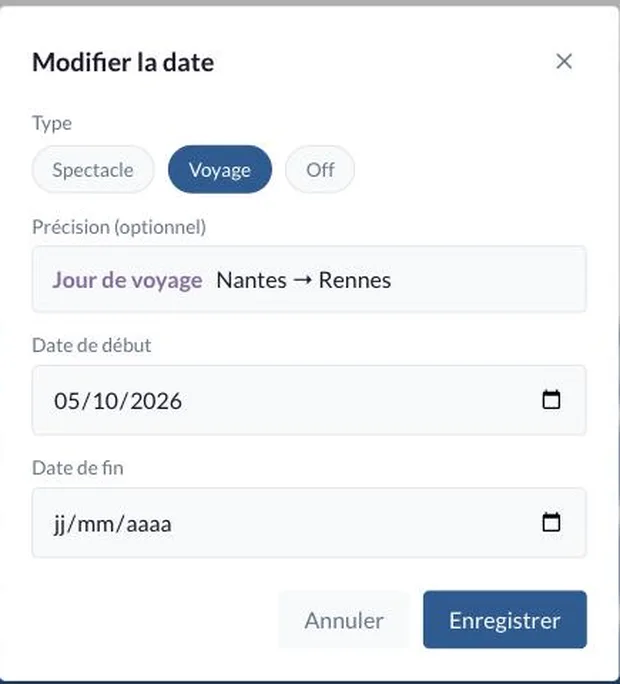
À la création d'une date, un troisième choix apparaît donc en haut de la fenêtre — Date, Voyage, Off — et un champ Précision vous laisse la nommer : « Nantes → Rennes », « Journée libre », « Retour Paris ». C'est ce nom que l'équipe verra.
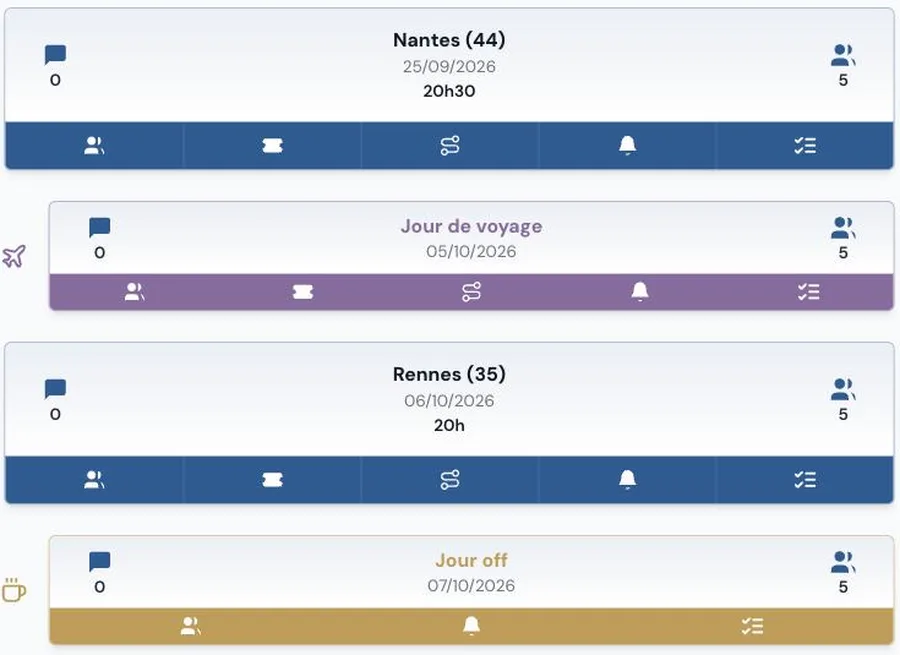
Dans la liste, ces jours ont leur couleur et leur icône — un avion violet pour le voyage, une tasse dorée pour le off — et sont légèrement en retrait : on voit d'un coup d'œil ce qui est un soir de représentation et ce qui ne l'est pas.
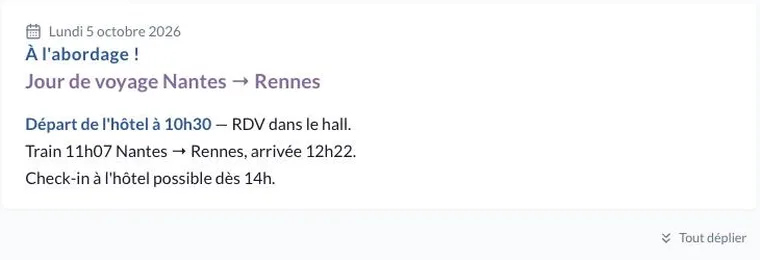
Leur feuille de route ne garde que les sections qui ont un sens. Un jour de voyage a ses transports, ses transferts, sa route, son hébergement et ses repas — mais ni salle, ni planning sur place, ni technique.
Un jour off va plus loin dans le dépouillement : de quoi dire où l'on dort et à quelle heure on repart, et rien d'autre.
C'est le bénéfice qu'on ne voit pas venir. Sans les jours annexes, le trajet du lundi et l'hôtel du dimanche finissent entassés dans la feuille de route du samedi — et sur une tournée à trente dates et autant de déplacements, chaque feuille se met à contenir la moitié de la semaine. En donnant sa propre page à chaque journée, on rend aux dates de spectacle leur lisibilité : ce qui est écrit sur la feuille du 6 octobre concerne le 6 octobre.
Un simple champ texte — « 1h20 », « 80 » — qui permet au Planning général de placer la fin du show dans la chronologie de la journée.
Ajoute un bouton Confirmer en haut de chaque feuille de route. Vous voyez qui a lu, sans avoir à relancer qui que ce soit. Le genre de détail qui supprime trois messages par date.
Après chaque date, un jeu de questions permet de renseigner les repas de toute l'équipe en quelques clics, et la comptabilité se remplit d'elle-même. C'est le cœur du chapitre 8, avec les récaps visibles par l'équipe et les valideurs compta — on n'y revient pas ici.
Une seule chose à retenir à ce stade : l'option se déclenche d'un interrupteur, ici comme ailleurs.
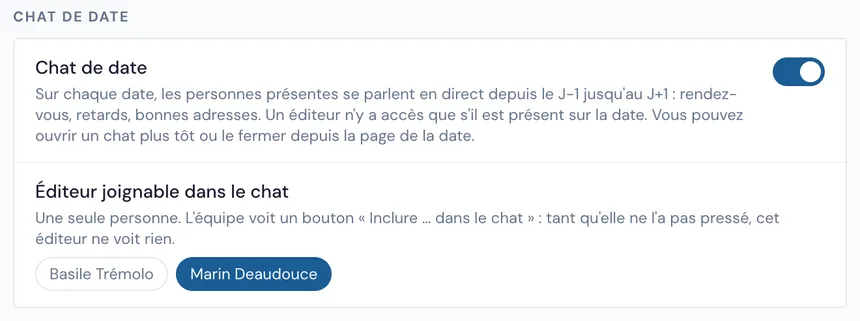
Activé par défaut sur chaque spectacle : les personnes présentes sur une date se parlent en direct de la veille au lendemain (chapitre 5). Vous pouvez le couper pour une tournée entière, et désigner un éditeur joignable — une seule personne — que l'équipe pourra inclure dans une conversation quand elle en a besoin.
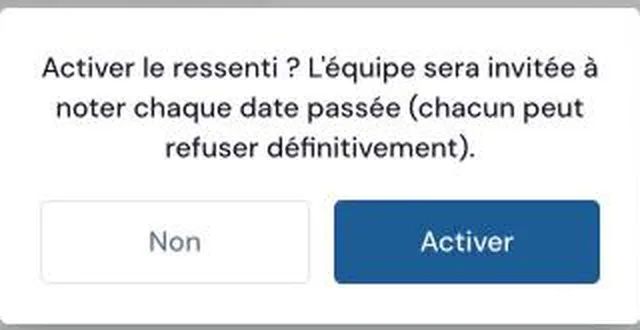
Une fois la date passée, chacun est invité à noter la soirée : une note générale, et s'il le souhaite le détail par salle, repas, hébergement et technique, avec un commentaire libre. Personne n'y est obligé, et OTour le dit au moment même où vous activez l'option.
La restitution s'affiche en bas de la page de la date (pour les éditeurs uniquement) : la moyenne générale, les quatre moyennes de détail, puis chaque avis avec son nom.
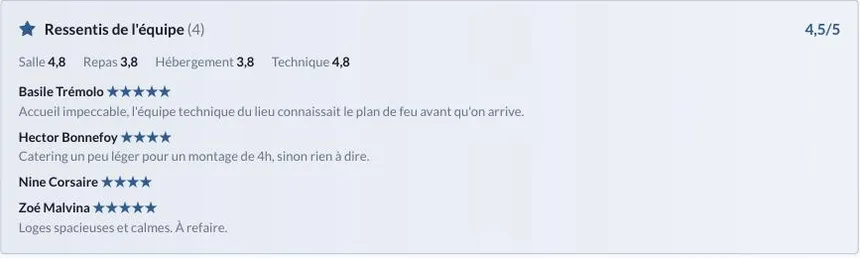
Ce n'est pas un gadget : au bout d'une saison, vous savez quels lieux soignent leur accueil et lesquels demandent qu'on insiste à la négociation suivante.
Voici la feuille de route du chapitre 5, une fois les options activées. Rien n'a été ressaisi — seuls des interrupteurs ont bougé.
N'activez pas tout d'un coup. Prenez une option, faites-la vivre une tournée, puis passez à la suivante. OTour reste agréable tant qu'il ne vous demande que ce dont vous avez vraiment besoin.
Celles-ci ne sont pas dans les réglages du spectacle : elles vivent dans Mon profil, parce qu'elles ne concernent que la personne qui les active. Vous n'avez rien à décider pour l'équipe — mais elles méritent d'être connues, et un mot à l'équipe suffit à les faire adopter.
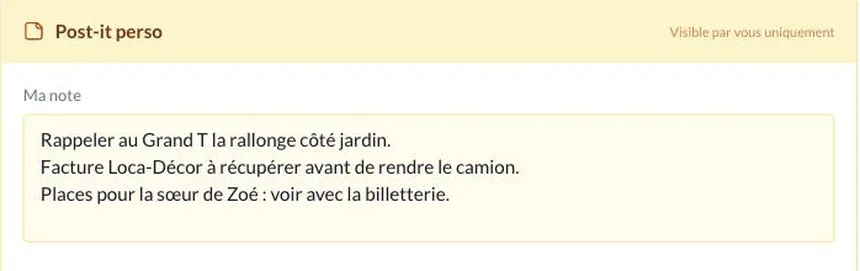
Une note libre sur chaque date, visible de vous seul. Les trois choses à ne pas oublier ce soir-là, le nom du régisseur que vous n'arrivez jamais à retenir, la facture à réclamer. Avec, en dessous, vos propres contacts pour cette date.
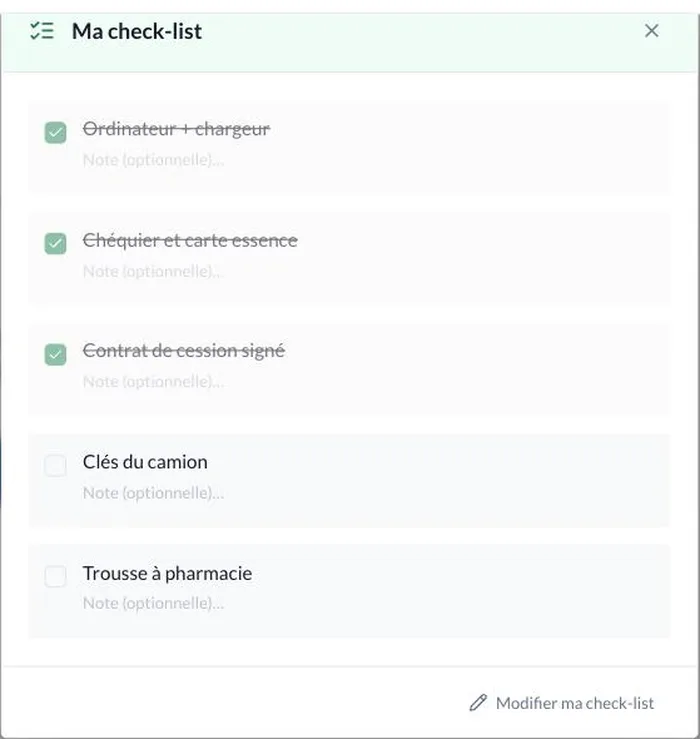
La même idée, en cases à cocher. Vous composez votre liste une fois — matériel, papiers, clés, ce que vous oubliez à chaque fois — et elle réapparaît sur chaque date, vierge, à cocher au départ. Un compteur dans la colonne de droite vous dit où vous en êtes.
Le régisseur qui charge le camion, l'artiste qui voyage avec ses instruments : ce sont eux qui en profitent le plus. Ces deux options s'activent en deux clics depuis Mon profil, et ne demandent l'autorisation de personne.
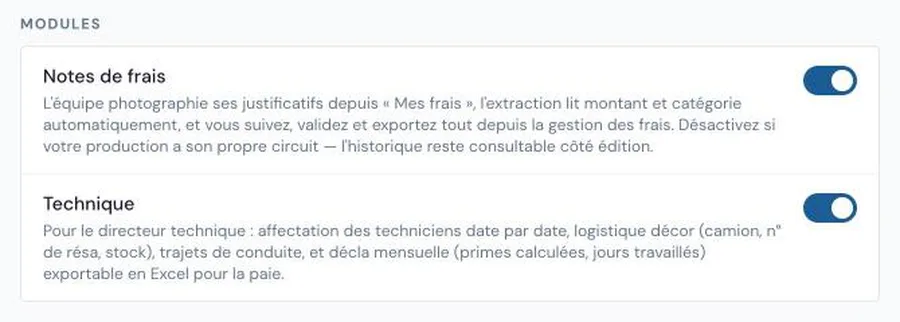
Voilà pour cette tournée. L'autre bouton Réglages de la page En tournée, celui de la production, ouvre une page plus courte mais plus lourde de conséquences : elle ne contient que deux interrupteurs, et chacun ouvre un chapitre entier.