Chapitre 4 sur 8
La logistique d'une date tient en trois questions : comment on y va, où on dort, ce qu'on mange. OTour y répond section par section, et la rooming list se prépare même quand l'hôtel n'est pas encore réservé.
La section Transports a un bouton + dans son en-tête qui vous emmène sur la page Billets, filtrée sur la date en cours. Vous n'aurez presque jamais à taper quoi que ce soit : dans les deux cas d'import, OTour lit le fichier et en sort les jours, les horaires, les gares ou aéroports, les voyageurs et les prix. Vous relisez, vous validez, c'est tout.
Les billets et les nuitées s'attribuent à des personnes. Si vous n'avez encore ajouté personne à la date (chapitre 3), les listes seront vides : personne à qui rattacher un billet, aucune ligne dans la rooming list. Faites l'équipe d'abord, la logistique ensuite.
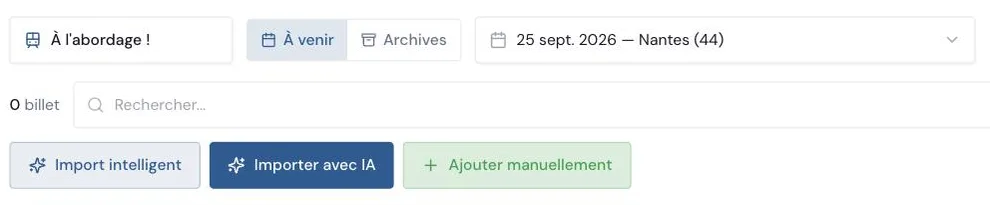
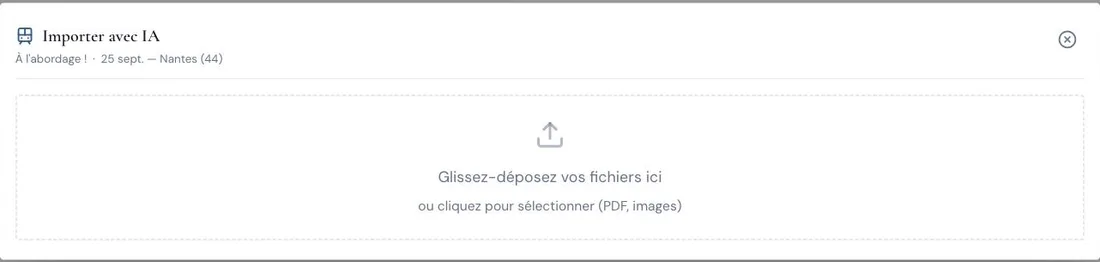
C'est le cas courant, celui de tous les jours. Vous avez déjà choisi la date en haut de la page, et tout ce que vous déposez lui sera rattaché. Le PDF de la SNCF, la capture d'écran de la compagnie aérienne, les six billets de l'équipe pour Nantes : vous glissez, OTour lit.
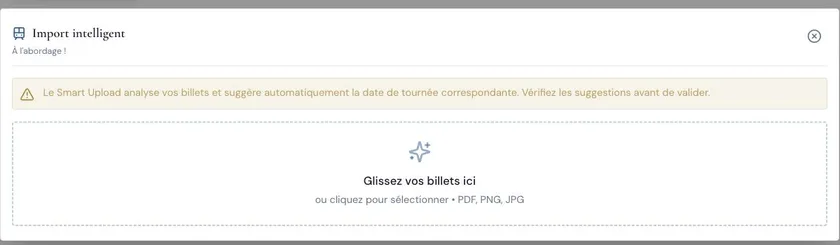
Celui-là ne demande pas de date, et c'est tout l'intérêt. Vous videz d'un coup le dossier que l'agence vous a envoyé — les allers de septembre, les retours d'octobre, les vols de novembre mélangés — et OTour devine à quelle date de tournée chaque billet appartient. Il vous présente ses suggestions, vous les relisez, vous corrigez celles qui se trompent, vous validez.
Un aller Paris–Lorient n'est pas toujours un trajet : c'est souvent deux, avec une correspondance à Rennes. OTour le sait. Quand un billet contient plusieurs segments, il le découpe tout seul — un trajet par segment, chacun avec son horaire et sa gare.
Et surtout, il signale visiblement les correspondances : un changement de train est affiché comme tel, et un changement de gare — le classique Montparnasse → Gare de Lyon — l'est encore plus nettement. Personne ne découvre sur le quai qu'il avait vingt minutes pour traverser Paris.
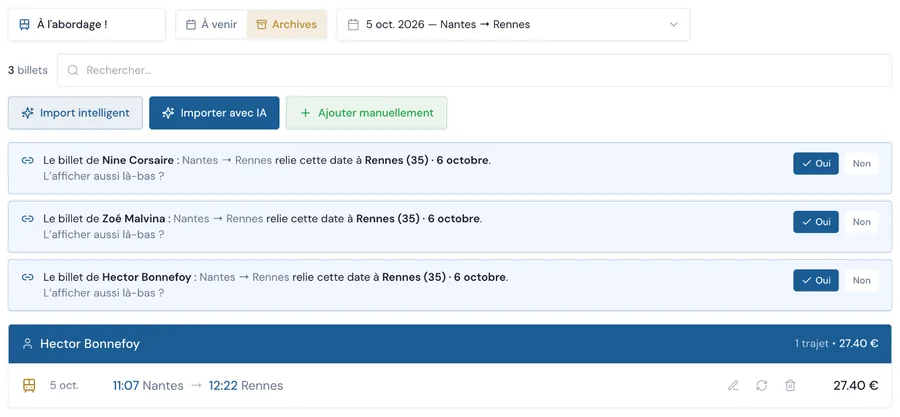
Le retour de Nantes dépose l'équipe à Rennes, où elle joue le lendemain. Ce billet appartient à la date de Nantes — c'est là qu'il est compté — mais il serait utile sur la feuille de route de Rennes. Quand OTour repère qu'un billet arrive dans la ville de la date suivante (ou en repart), il vous le propose : Le billet de Clémence : Nantes → Rennes relie cette date à Rennes · samedi. L'afficher aussi là-bas ?
Un Oui, et le billet apparaît sur les deux feuilles de route, avec un petit 🔗 sur la seconde. Il n'est compté qu'une fois, et vous pouvez le détacher d'un clic.
Une fois les billets validés, deux choses arrivent sans que vous n'ayez rien à faire :
Avions, bus, bateaux : le principe est le même. C'est le fichier qui est lu, pas un format particulier de billet.
Reste Ajouter manuellement, la saisie classique — pour les trajets notés sur un coin de table, ou le jour où vous n'avez rien à importer.
La section Transports a deux voisines, dans le même bloc : Transferts et Route. Trois onglets pour trois façons de se déplacer.
Transferts, ce sont les navettes organisées par la salle — la voiture qui vient chercher l'équipe à la gare, le retour à l'hôtel après le spectacle. Un texte libre, plus la possibilité d'ajouter des transferts nominatifs.
Route, ce sont vos propres véhicules. Le camion du décor, la voiture de la régie, le van, le covoiturage d'un comédien qui monte de Bordeaux. Chaque trajet porte son conducteur, ses passagers, son départ, son arrivée et son kilométrage.
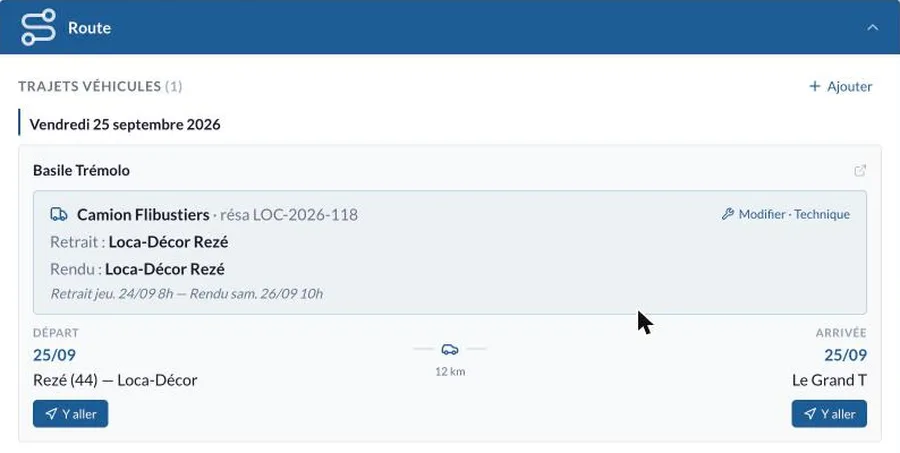
Le bouton Ajouter ouvre la page Route, où vivent vos véhicules et tous vos trajets. Le formulaire tient l'essentiel en un écran : à quelle date la rattacher, quel véhicule, d'où à où, et qui est à bord, conducteur ou passager.
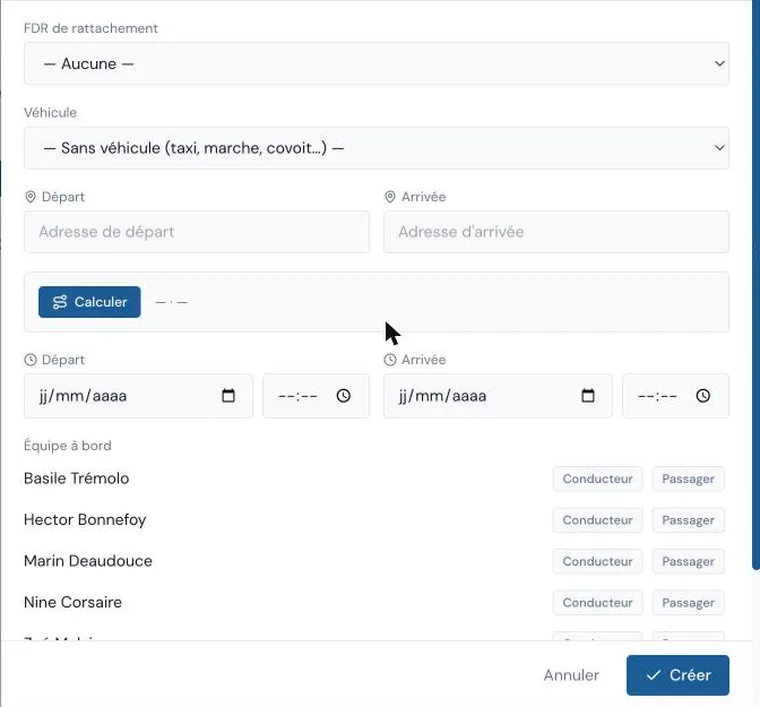
Si le véhicule est un véhicule perso, un bloc supplémentaire apparaît en bas du formulaire : Défraiement km ou Remboursement de frais — ou ni l'un ni l'autre, quand le trajet ne donne droit à rien.

Ce choix n'est pas décoratif : il remonte directement dans la comptabilité de la date. Le défraiement kilométrique est calculé au barème de la production et vient s'ajouter au total ; le remboursement de frais attend son justificatif. Vous ne ressaisirez rien au moment de faire les comptes — c'est l'objet du chapitre 8.
La tuile Route du backstage montre la même chose en vue globale : l'onglet Véhicules (de production, persos, locations, archivés) et l'onglet Trajets, toutes dates confondues. Un véhicule créé une fois resservira sur toute la tournée.
Route fonctionne sans rien activer. Si vous mettez en route le module Technique (chapitre 7), un bloc Camion & décor vient se loger à l'intérieur du trajet : n° de réservation, retrait, rendu. Et les kilomètres saisis ici alimentent les primes de conduite de la décla mensuelle.
Ouvrez Hébergements et ajoutez une adresse exactement comme pour la salle : nom, adresse, téléphone, wifi. Le champ de notes en dessous est l'endroit du check-in, du check-out et des petits-déjeuners.
En bas du formulaire : Qui dort ici. Vous cochez les personnes concernées — utile dès que l'équipe se répartit sur deux hôtels. Et vous répétez l'opération avec autant d'hôtels que vous voulez.
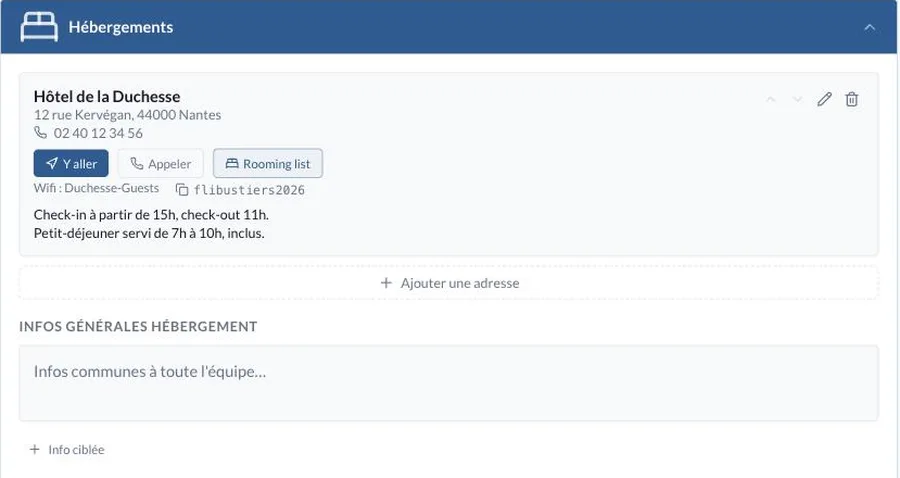

Chaque fiche d'hôtel porte un bouton Rooming list. Il ouvre une grille : vos personnes en lignes, les nuits en colonnes. Vous cochez, le compteur de nuitées suit.
Les boutons nuit avant et nuit après étendent la grille de part et d'autre de la date — pour l'équipe technique qui arrive la veille, pour ceux qui repartent le lendemain matin.
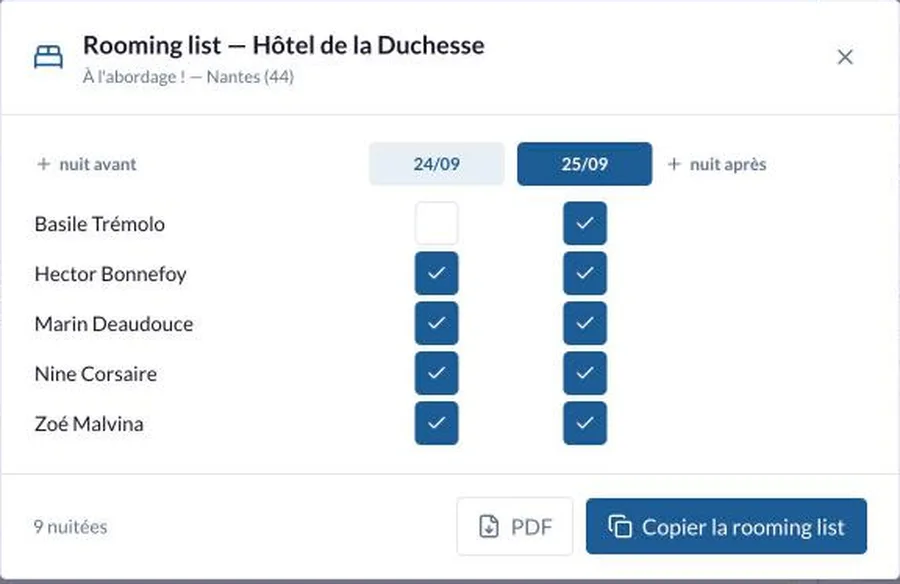
Rien ne vous oblige à attendre la réservation. Créez une fiche que vous appelez « Hôtel à définir » — adresse vide, ça n'a aucune importance — et composez les chambres dessus. Vous exportez la rooming list et vous l'envoyez au lieu, ou à trois hôtels pour un devis. Quand l'hôtel est choisi, vous n'avez qu'à saisir son nom et son adresse sur cette même fiche, sans avoir à refaire votre rooming list.
Les sections Repas et Planning sur place sont deux champs de texte libre, avec la même mise en forme que partout ailleurs. Un clic dans le cadre fait apparaître une petite barre T G B R : sélectionnez du texte, cliquez sur une lettre, et le balisage est appliqué pour vous.
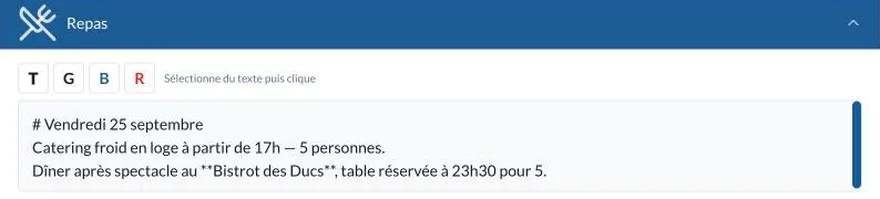
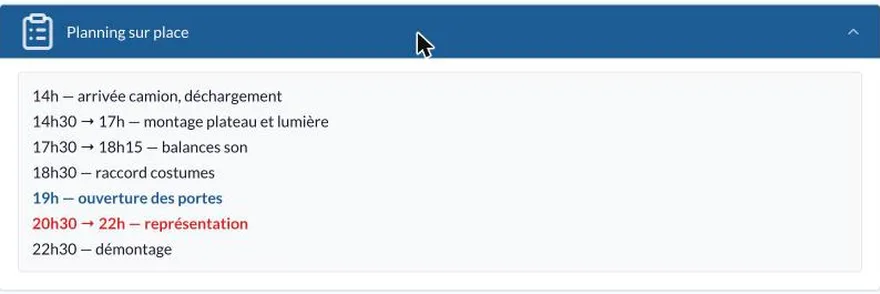
Ce que vous voyez ici, c'est le planning en texte libre : vous écrivez la journée comme vous l'écririez sur un papier. L'option Personnalisation ouvre un second mode : chaque étape se saisit dans un formulaire, avec la possibilité de l'attribuer ou non à certains membres de l'équipe, et de partir de modèles plutôt que d'une page blanche à chaque date.
On y vient au chapitre 6. Pour l'instant, le texte libre suffit et peut vous suffire pour toujours. Avec OTour c'est toujours vous qui choisissez de rester dans la pure simplicité ou de pousser davantage les fonctionnalités.
Une section vide n'apparaît pas sur la feuille de route. Ne remplissez que ce que vous avez : la lisibilité de l'équipe vous en remerciera.